羽豚雲 系統手冊
從系統架構、帳號開通、案場與棟舍配置、畜舍設定,到每天的監看、報表、警報、叫料與大屏,一步一步用實際畫面、動畫與流程圖說明,也收錄畫面操作技巧與常見問題。第一次使用請照「上手路線」的順序閱讀。
手冊版本 v1.3.13 · 更新日期 2026-10-18
第 1 章 快速認識與上手路線
羽豚雲是畜舍的環境監控與飼養管理系統:現場監控主機負責讀取感測器並自動控制設備,雲端網站讓你隨時查看、調整設定、輸入報表並收到警報。
認識羽豚雲
羽豚雲是畜舍的環境監控與飼養管理系統。每棟畜舍有一台現場監控主機,負責讀取溫度、濕度、二氧化碳、氨氣、水錶、飼料秤等感測器,並依你設定的生長曲線與通風參數,自動控制風扇、水濂、加熱器、燈光、進氣窗與飼料設備。
監控主機定時把資料上傳到雲端。你在電腦或手機上就能看即時狀態與歷史紀錄、調整設定、輸入每天的報表;設備異常時,也會收到 LINE、手機推播或 Email 通知。網路中斷時,監控主機仍依最後的設定繼續自動控制。
第一次導入:上手路線
第一次導入時,請依下面的順序完成設定。每一張卡片都可以點,直接跳到該章的詳細說明。
- 開通帳號:註冊後由管理員啟用,並指派等級與可管理的案場。
- 建立案場與棟舍:新增案場,用精靈新增每一棟棟舍。
- 安裝監控主機:由安裝人員到現場安裝、接線並連上雲端;完成後主機會自動出現在「監控主機」清單。
- 配置棟舍設備:把監控主機上的感測器與設備指派到棟舍。
- 畜舍設定:設定入雛日期、生長曲線、通風與加溫降溫,系統自動產生控制腳本。
- 建立批次:每一批入雛(入豬)建立批號,之後的報表、成績都依批次統計。
- 每天使用:看總覽與警報、輸入事故淘汰與飼料、處理記事與叫料。
提示:你看得到哪些功能,由管理員在「權限配置」設定。看不到某個頁面時,請先確認帳號權限。
每天怎麼用
- 打開「場域總覽」:看「今天需要注意」列出的棟舍,確認每棟連線正常、溫度與風扇合理。要一次比較各棟,用「數據總表」。
- 看右上角的通知鈴(進行中的警報、逾期的記事)與「警報狀態」,先處理有異常的棟舍。
- 打開「棟舍記事」的「待辦」,或棟舍儀表板的「今日記事」,完成今天要做的事(疫苗、泡藥、稱重…),做完就打勾。
- 在「報表輸入」記錄今天的事故淘汰、飼料到料與用藥;沒有死淘也要按「無事故」。出雞、出豬時記錄出售。
- 看「叫料試算」的提醒,照建議的日期與數量叫料;棟舍儀表板的飼料區也會提示這一棟還能撐幾天。
提示:頁首的連線燈號是綠色「連線正常」時,畫面上的資料是即時的;變成橘色或紅色時,請見〈每日監看〉的「資料是不是最新的」。搜尋、字體大小、我的捷徑等畫面操作,請見〈使用技巧〉。
第 2 章 使用技巧
登入後的畫面操作:搜尋、我的捷徑、登入後的首頁、字體大小、通知鈴、連線燈號與手機快捷列。學會這幾招,找棟舍、看資料會快很多。
頁首與側邊欄
- 搜尋:按頁首的「搜尋」(電腦也可以按 Ctrl+K),輸入案場、棟舍或功能名稱,就能直接前往;也會一併搜尋使用說明。
- 案場選單:案場很多時,各頁的案場選單可以直接輸入案場名稱、縣市或鄉鎮來找。
- 我的捷徑:在頁首標題旁或搜尋結果按星號,就會把這個棟舍或頁面加到側邊欄最上方的「我的捷徑」;再按一次就取消。最多 10 個,只記在這台裝置。
- 登入後的首頁:右上角姓名選單 →「登入後的首頁」→「設為這一頁」,以後登入或打開系統會先到這一頁(例如最常看的那一棟)。按「恢復預設」回到場域總覽。只記在這台裝置。
- 字體大小、深淺色、語言:都在右上角姓名選單。字體有「標準」「大」「特大」三種,只影響這台裝置。
- 通知鈴:右上角鈴鐺上的數字,是還沒看過的通知:進行中的警報,以及逾期或今天要做的棟舍記事。點一項會直接前往該棟;也可以按「全部標為已讀」。
- 這一頁的說明:頁首的「?」會打開手冊裡和這一頁有關的段落;手機上在姓名選單的「這一頁的說明」。
- 連線燈號:綠色「連線正常」:資料即時更新。橘色「即時連線中斷」:資料改為定時更新。紅色「網路斷線」:畫面不會更新。手機上改成頭像旁的小圓點。
- 全螢幕:電腦版頁首的全螢幕按鈕,可以把整個系統放大到滿版,適合在辦公室長時間看。
- 側邊欄收合:電腦版按左上角的選單鈕,可以把側邊欄收成只剩圖示;滑鼠移過去會暫時展開,不會擠到內容。系統會記住你的選擇。
提示:想再看一次第一次登入時的導覽:右上角姓名選單 →「重看導覽」。
手機操作
- 手機畫面下方有快捷列:「總覽」「儀表板」「報表輸入」「警報」,按「更多」打開完整的功能選單。你沒有權限的項目不會出現。
- 手機的頁首不顯示全螢幕與「?」;「這一頁的說明」「重看導覽」與字體大小都在姓名選單裡。螢幕很窄時,標題旁的星號也會隱藏,請改在搜尋結果按星號加入我的捷徑。
- iPhone、iPad 要收手機推播,請先用 Safari「加入主畫面」,再從主畫面的圖示開啟(見〈警報與通知〉)。
側邊欄的功能分組
| 分組 | 裡面有 |
|---|---|
| 總覽 | 場域總覽、儀表板、數據總表、歷史資料、畜舍設定、棟舍記事、警報狀態 |
| 報表輸入 | 事故淘汰報表、飼料與用藥、叫料試算、出售報表 |
| 場域管理 | 案場管理、飼養管理、批號管理、已結算批次 |
| 數據呈現 | 大屏顯示、監視器瀏覽 |
| 系統管理 | 監控主機 |
| 人員管理 | 會員管理(一般會員看到的是「我的帳號」)、權限配置(系統管理員) |
| 後端管理 | 系統服務、參數配置、警報系統(只有系統管理員看得到) |
你看得到哪些功能,由系統管理員在「權限配置」設定;沒有權限的功能不會出現在側邊欄(見〈帳號、等級與權限〉)。
系統版本與更新
- 版本號與建置時間顯示在右上角姓名選單最下面,以及側邊欄左下角。回報問題時請一併提供。
- 有新版本時,系統會自動更新,不需要重新安裝。
- 如果你正在填寫還沒儲存的表單,系統不會自動更新,而是在上方顯示「系統有新版本,存好資料後可以更新」。存好後按「立即更新」,或按「稍後」。
- 更新完成後,會顯示「系統已更新到 v…」。
第 3 章 系統架構與資料流
資料從現場的感測器出發,經過監控主機、設備雲閘道、資料伺服器,最後到你的電腦、手機與大屏;你在網站上改的設定,則沿著相反方向送回現場。
- 資料上傳:監控主機透過 RS485(Modbus RTU)或網路(Modbus TCP)讀取感測器與設備,定時把資料上傳到設備雲閘道,再存進資料伺服器;網頁與大屏即時顯示最新數值。
- 設定下發:你在「畜舍設定」存檔後,系統依生長曲線、通風、加溫降溫等設定產生控制腳本,經設備雲閘道送到監控主機,由監控主機自動控制風扇、水濂、加熱器等設備。
- 警報通知:網站伺服器每一輪檢查各棟的溫度、設備離線與警報設備;超過設定且持續一段時間,就用 LINE、手機推播或 Email 通知相關人員,恢復時再通知一次。
- 斷線時:網路中斷時,監控主機照最後收到的設定繼續自動控制,並把資料暫存起來;連線恢復後自動補傳,雲端的歷史資料會依原本的時間補齊。
各部分負責什麼
| 部分 | 在哪裡 | 負責 |
|---|---|---|
| 感測器與設備 | 畜舍現場 | 溫溼度計、二氧化碳、氨氣、水錶、風扇、水濂、加熱器、保溫燈、燈光、氣窗、飼料桶等。 |
| 現場監控主機(SMC) | 每棟或每個場的控制箱 | 輪流讀取設備數值、依控制腳本自動開關設備、定時上傳;斷網時仍可本地運作,並提供本地設定網頁。 |
| 設備雲閘道 | 雲端 | 接收各地監控主機的連線與資料,驗證後轉存;把設定與控制腳本送回監控主機。 |
| 資料伺服器 | 雲端 | 保存監測歷史、報表、帳號與各種設定。 |
| 網站伺服器 | 雲端 | 提供網頁與手機介面、權限控管、警報輪巡與通知發送、大屏公開連結。 |
提示:畫面上的「連線中」表示資料即時更新;超過一段時間沒有新資料,棟舍會顯示離線,並依警報設定通知。
第 4 章 帳號、等級與權限
每個人用自己的帳號登入。新帳號註冊後要由管理員啟用,再指派「帳號等級」與「看得到哪些案場」。這一章說明開通流程、權限怎麼配置,以及忘記密碼、改密碼的方法。
兩層權限:帳號等級與案場等級
- 案場權限:這個人「看得到哪些案場」,以及在每個案場的等級(檢視、控制、管理):檢視只能查詢(也看不到已結算批次),控制、管理才能修改。系統管理員固定看得到全部案場,其他人只看得到被指派的案場。管理員調整後立刻生效,不用重新登入。
- 帳號等級:決定這個人「能用哪些功能、能不能編輯或刪除」。同一個等級的人,功能權限都一樣。
| 等級 | 說明 |
|---|---|
| 系統管理員 | 所有功能都能用,看得到全部案場。新增或刪除案場與棟舍、會員管理、權限配置等只有系統管理員能做。 |
| 場域管理員 | 功能權限由系統管理員設定。 |
| 進階會員 | 功能權限由系統管理員設定。 |
| 醫藥廠商、經銷商、工程師 | 功能權限由系統管理員設定,可以依合作對象分開設定(例如醫藥廠商只開放報表查看、工程師開放監控主機與設備配置)。工程師另外可以看工程人員手冊。 |
| 一般使用者 | 功能權限由系統管理員設定。自己註冊的帳號,預設是這個等級;沒有設定等級的舊帳號,也當成這個等級。 |
開通帳號:註冊 → 管理員啟用 → 指派等級與案場
提示:「會員管理」清單上方的「⬇ 匯出」(系統管理員)可以匯出會員列表:姓名、帳號、Email、角色、狀態,以及每位會員負責的案場與等級;可選 PDF、HTML、Excel、CSV,匯出的是目前篩選後的全部資料(不只這一頁);選單上方可以勾「隱藏案場名稱」(預設不勾)。不會匯出密碼。
開通一個新帳號
- 自己註冊:在登入頁按「註冊帳號」,填「顯示名稱」「帳號」「Email」與兩次密碼,手機號碼可以不填。 帳號只能用英文字母、數字、底線、點、@ 與連字號,不可和別人重複。;同一個 Email 只能註冊一個帳號。;密碼至少 8 碼,下方會顯示強弱。
- 同意條款並建立:勾選「我已閱讀並同意服務條款與隱私權政策」,按「建立帳號」。
- 等待管理員啟用:畫面顯示「註冊成功」。這時帳號還不能登入,要請管理員啟用。
- 管理員找到新帳號:管理員到側邊欄「人員管理」→「會員管理」。新註冊的帳號狀態是「已停用」,可以用「全部狀態」篩選出來,按該列的「啟用」。
- 確認啟用:在確認視窗按「啟用」。之後這個帳號就能登入了。
- 指派帳號等級:按該列的「進入」,在「基本資料」分頁的「角色」選等級,按「儲存」。
- 指派案場權限:切到「案場權限」分頁,把這個人可以看的案場打開,右邊選檢視、控制或管理(新打開的預設是檢視,只能查詢),按「儲存」。
- 管理員也可以按「+ 新增會員」直接建立帳號(可以一併填電話),建好就是啟用狀態。
- 「SMC電腦權限」分頁:勾選這個人可以使用哪幾台監控主機。非管理員在「監控主機」清單與設備配置中,只看得到被授權的主機。
- 「通知管理」分頁:管理員可以代為設定這個人收警報的方式(詳見〈警報與通知〉)。
- 非管理員點側邊欄「人員管理」時,看到的是「我的帳號」:可以改自己的名稱、聯絡方式、密碼與通知方式,不能改自己的等級與案場權限。
案場權限的等級:檢視、控制、管理
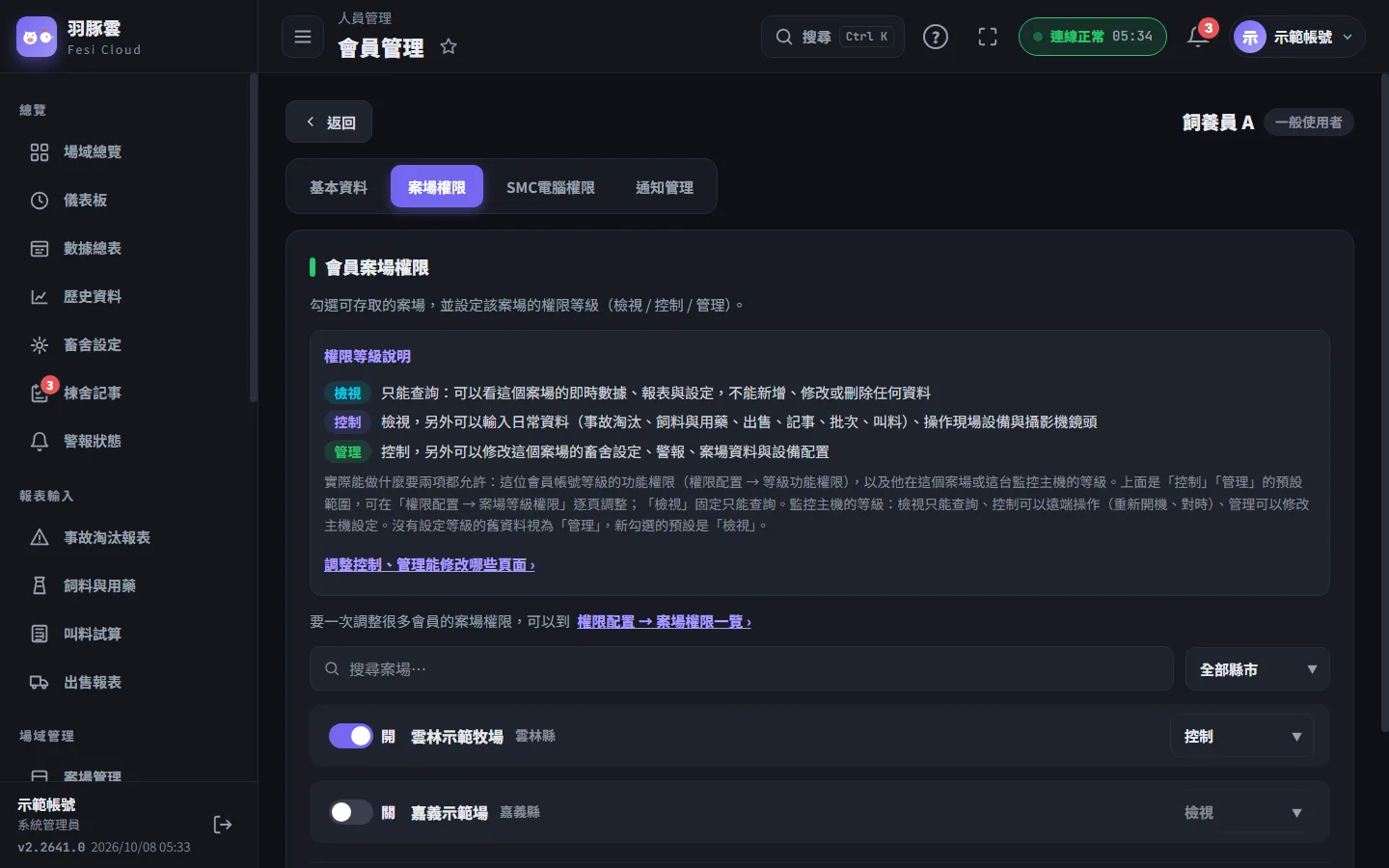
每個勾選的案場都要選一個等級。等級決定這個人在這個案場「能不能修改資料」;能不能看,則由帳號等級的「查看」權限決定,不受案場等級影響。
| 等級 | 可以做的事 |
|---|---|
| 檢視 | 只能查詢:看即時數據、報表、設定與歷史資料。看不到已結算批次(批次成績與結算金額)。不能新增、修改或刪除任何資料,也不能操作設備與攝影機鏡頭。這一條固定,不能調整。 |
| 控制 | 檢視,另外可以輸入日常資料:棟舍記事(新增、打勾完成)、四種報表(事故淘汰、飼料與用藥、出售、體重抽測)、叫料試算、批號管理、已結算批次;也可以控制攝影機鏡頭、遠端操作監控主機(重新開機、對時、重送設定)。 |
| 管理 | 全部:控制,另外可以修改畜舍設定(飼養設定、環境控制設定、警報設定)、在警報狀態頁快速開關警報、修改案場資料、棟舍設備配置、飼料桶配置與監控主機設定。 |
- 要能修改,兩項都要允許:帳號等級在「等級功能權限」有這個功能的編輯(或刪除)權限,而且他在這個案場的等級也允許。例如帳號等級可以編輯報表,但這個案場只給「檢視」,在這個案場就不能填報表;換到他有「控制」的案場就可以。
- 新勾選的案場預設是「檢視」,請依工作需要改成控制或管理。升級前就已經勾選、沒有設定等級的舊資料一律視為「管理」,所以升級後現有會員能做的事不變。
- 等級不足時,頁面上方會顯示「你在這個案場的權限是「檢視」,只能查詢,不能新增、修改或刪除。」,相關按鈕不能按;直接送出也會被拒絕。
- 自訂用藥、記事範本這類全系統共用的清單,要至少在一個案場的等級允許才能修改。
- 系統管理員不受等級限制。
- 監控主機的等級:「SMC電腦權限」分頁的每台主機也有檢視、控制、管理:檢視只能查詢;控制可以遠端操作(重新開機、對時、重送設定);管理可以修改主機資料、監控清單、攝影機與遠端配置。
- 只靠案場看得到的主機:沒有在「SMC電腦權限」勾選、但因為綁在案場的棟舍設備配置而看得到的主機,用那個案場的等級;綁在多個案場時取最低的。
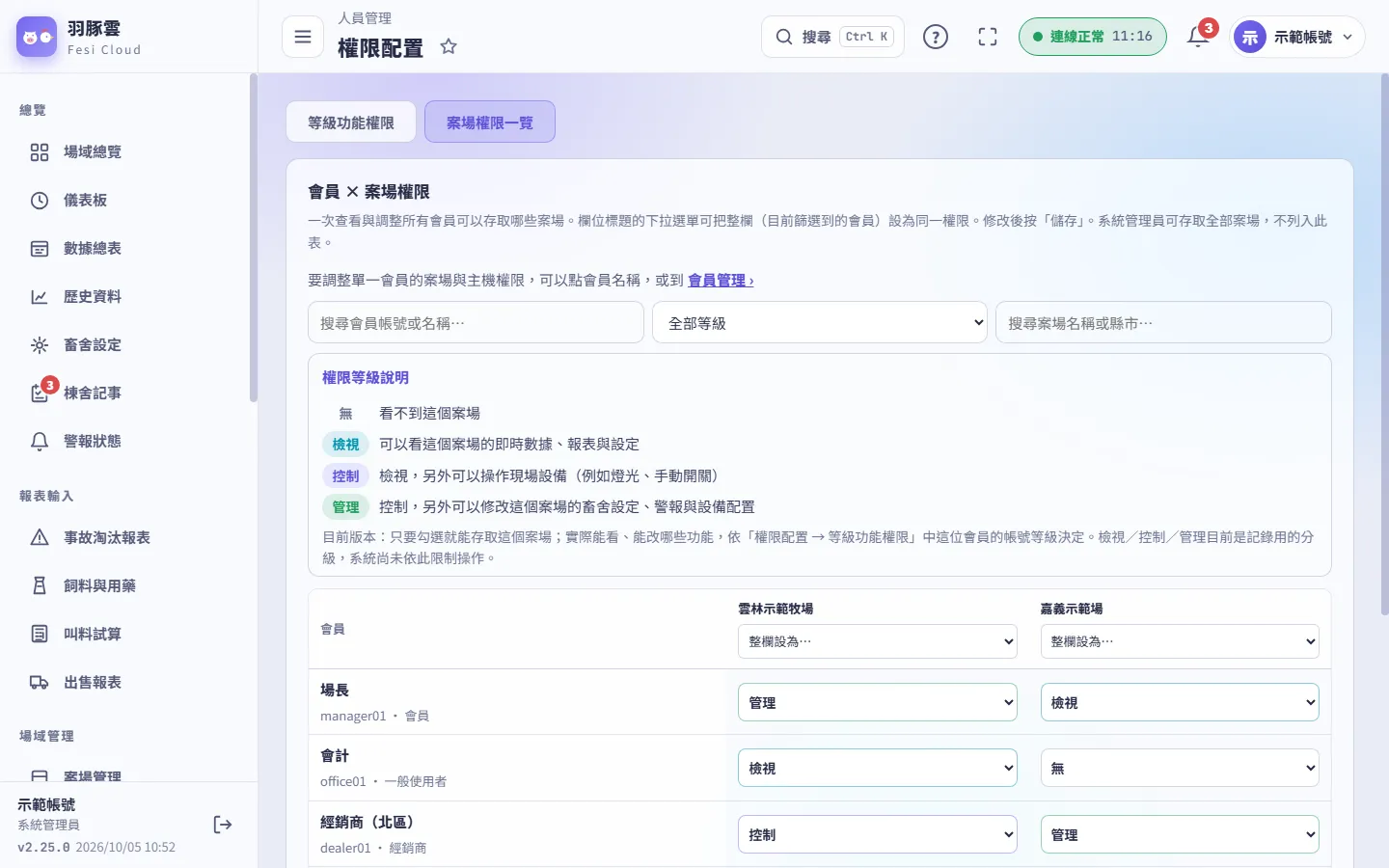
「整欄設為…」只套用到目前篩選出來的會員。修改後底部會顯示幾位會員有未儲存的變更,按「儲存」才生效,按「還原」可以放棄。系統管理員能看全部案場,不列在這張表裡。
案場等級權限:調整控制、管理能修改哪些頁面
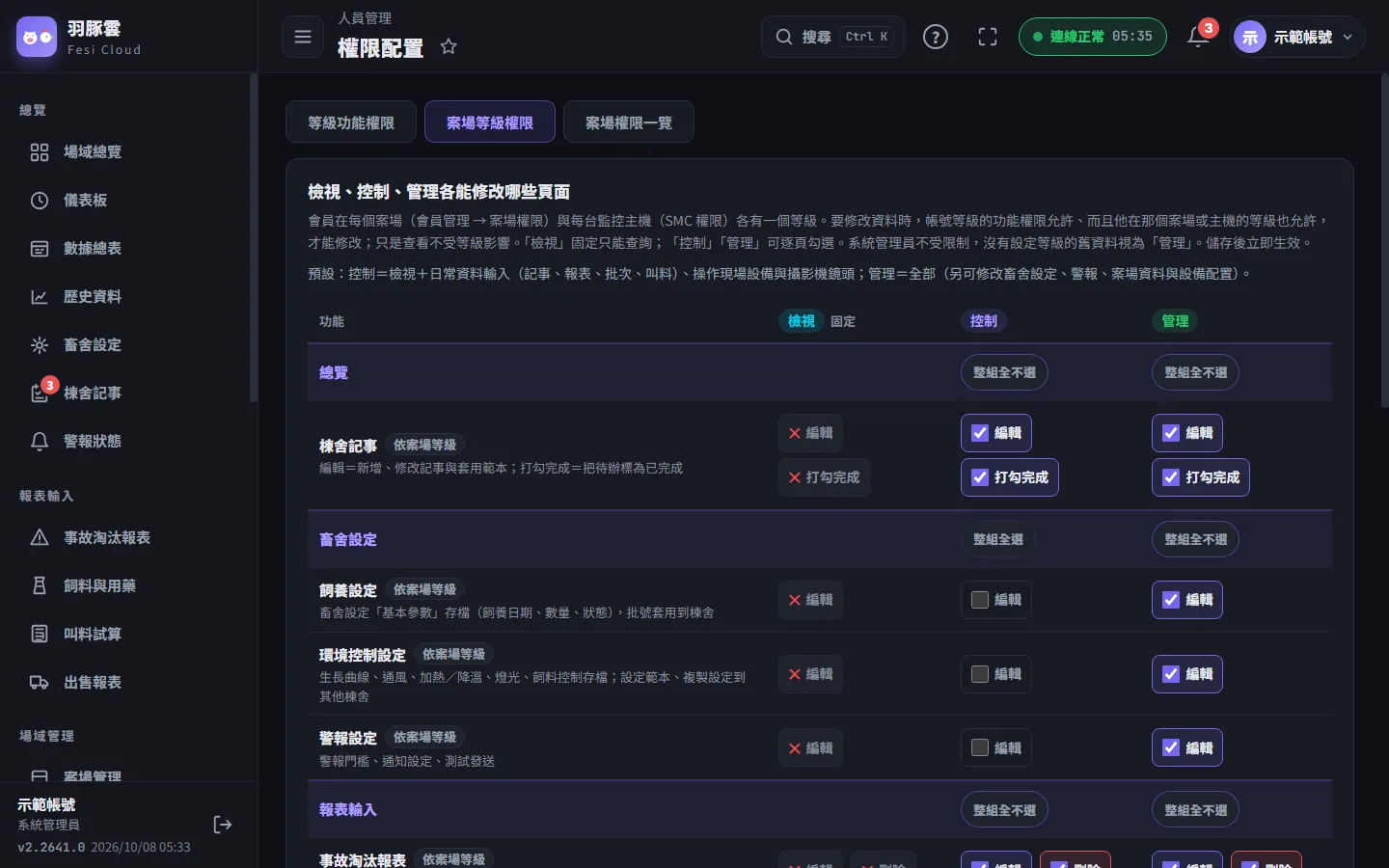
- 「控制」「管理」兩欄可以逐項勾選;「檢視」那一欄固定是「不能」,不能調整。
- 每一列標「依案場等級」的,看他在那個案場的等級;標「依監控主機等級」的,看他在那台監控主機的等級。
- 群組列的按鈕可以整組全選或全不選;按「還原預設值」回到出廠設定(上一節的表)。
- 按「儲存」後立即生效,會員不用重新登入。
- 資料伺服器還沒更新時,頁面會提示目前使用預設值,要等資料伺服器更新後才能儲存。
提示:預設只是起點,可以依分工調整:例如讓「控制」也能改警報設定,或把「批號管理」的刪除從「控制」收回。
權限配置:每個等級能用哪些功能
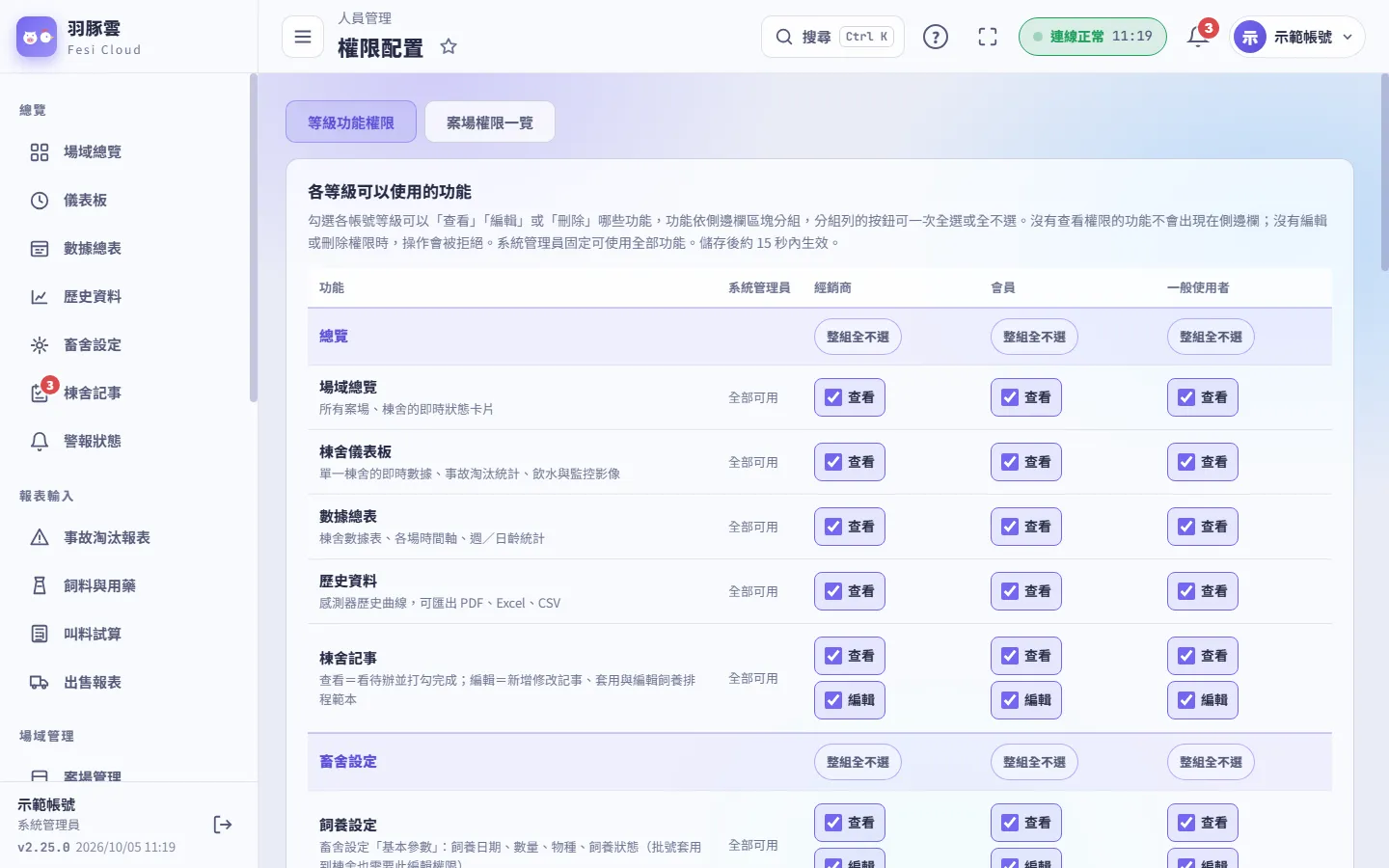
| 功能 | 預設 |
|---|---|
| 場域總覽、棟舍儀表板、數據總表、歷史資料、飼養管理、監視器瀏覽 | 可以查看 |
| 畜舍設定(飼養設定、環境控制設定、警報設定)、棟舍記事 | 可以查看、編輯 |
| 四種報表(事故淘汰、飼料與用藥、出售、體重抽測)、批號管理 | 可以查看、編輯、刪除 |
| 叫料試算、已結算批次、警報狀態、監控主機 | 可以查看、編輯 |
| 案場管理 | 可以查看;編輯預設關閉 |
| 棟舍設備配置 | 編輯預設關閉 |
| 飼料桶配置、監控主機遠端操作、控制攝影機鏡頭 | 可以編輯 |
| 大屏顯示 | 可以查看、編輯;公開預設關閉 |
- 取消「查看」,同一功能的編輯、刪除、公開也一起取消;勾選編輯、刪除或公開,會自動勾「查看」。
- 勾「棟舍設備配置」或「飼料桶配置」,會自動勾「案場管理」的查看。
- 沒有查看權限的功能不會出現在側邊欄,直接輸入網址也進不去;沒有編輯權限時,頁面會顯示「你目前只有查看權限」,存檔會被拒絕。
提示:按「儲存」後,約 15 秒內生效。以下固定只有系統管理員能做,不能開放:會員管理(他人資料)、權限配置、系統服務、警報系統、參數配置、新增或刪除案場與棟舍、刪除監控主機。
登入
- 輸入「帳號」(不是 Email)與密碼,選「保持登入時間」:本次(1 天)、7 天或 30 天,預設 7 天。按「登入系統」。
- 在同一處連續輸錯 5 次,這個帳號會暫時鎖定 10 分鐘,請稍後再試。
- 帳號還沒啟用會顯示「帳號尚未經管理員啟用,請聯絡管理員」。
- 帳號被停用、密碼在別處被改、或登入過期時,畫面會提示並在倒數後回到登入頁。
忘記密碼
用 Email 重設密碼
- 輸入註冊時的 Email:在登入頁按「忘記密碼?」。欄位雖然寫「帳號 / 信箱」,請輸入註冊時用的 Email,再按「寄送重設連結」。
- 到信箱點連結:打開主旨為「【羽豚雲 Fesi Cloud】密碼重設連結」的信,點信中的連結。連結 1 小時內有效,而且只能用一次。
- 設定新密碼:輸入「新密碼」與「確認新密碼」(至少 8 碼),按「更新密碼」。完成後會回到登入頁,請用新密碼登入。
注意:只能用 Email 找回:輸入帳號名稱不會寄出信件(畫面仍會顯示已寄出,這是為了保護帳號安全)。只有已啟用的帳號才收得到信。收不到信時,請聯絡系統管理員,管理員可以在會員的「基本資料」直接重設密碼。
變更密碼

注意:改密碼後,這台裝置約 2.5 秒後自動登出,請用新密碼重新登入;其他手機或電腦上的登入也會同時失效,那些裝置會顯示「密碼已經變更」,需要重新登入。
提示:同一台電腦的另一個分頁登入了別的帳號(或登出)時,原本開著的分頁會顯示「已在其他分頁換帳號或登出」,約 8 秒後回到登入頁,避免用錯帳號存檔;同一個人在別的分頁重新登入則不受影響。
停用與刪除帳號
- 「停用」:立刻不能登入,已登入的裝置也會被登出;帳號資料與案場權限都保留,之後可以再啟用。只是暫時不讓某人使用時,請用停用。
- 「刪除會員…」:會一併刪除他的案場權限、主機權限與通知設定,需要輸入確認文字,無法復原。
- 管理員不能停用、刪除自己,也不能改自己的等級。
第 5 章 案場配置
「案場」就是一座牧場,「棟舍」是案場裡的一棟畜舍。這一章一步一步說明:新增案場、用精靈新增棟舍、把監控主機上的感測器與設備指派到棟舍,以及刪除時要注意的事。
- 案場:一座牧場,例如「範例案場」。有名稱、類型、地址與 GPS 位置。
- 棟舍:案場裡的一棟畜舍,例如「A 棟」。每一棟各自有畜舍設定、批次與報表。
- 監控主機(SMC):裝在現場控制箱裡的電腦,負責讀取感測器、自動開關風扇與加熱器,並把資料上傳到雲端。
- 設備配置:告訴系統「這一棟的溫度計、風扇……分別是監控主機上的哪一台設備」。配好之後,儀表板、畜舍設定、警報、大屏才有資料。
- SMC電腦:設備清單裡的一種特殊設備,代表「這一棟由哪一台監控主機控制」。沒有它,系統產生不出這一棟的控制腳本。
提示:「案場管理」清單上方的「⬇ 匯出」:可選 PDF、HTML、Excel、CSV,匯出的是目前篩選後的全部資料(不只這一頁);選單上方可以勾「隱藏案場名稱」(預設不勾,勾了名稱改成「案場 A」等代號,案場序號也不列出)。內容有位置、棟舍數、飼養中與空舍棟數、日齡、主機在線情形與設定完成度。
新案場上線,請照這個順序
- 新增案場(系統管理員):填名稱、類型、位置與 GPS。
- 新增棟舍(系統管理員):用設定精靈完成「基本資料 → 設備 → 綁定主機 → 曲線・警報・測試」。
- 監控主機先「綁定案場」:在「監控主機」的「基本資料」選這座案場,棟舍先不選。
- 做「棟舍設備配置」:把監控主機上的設備逐一指派給棟舍,而且一定要加一台「SMC電腦」綁到這台主機。
- 回到監控主機「綁定棟舍」並儲存,現場主機才會收到這一棟的設定。
- 到「畜舍設定」填入雛日、數量、生長曲線、通風與加溫降溫並存檔(詳見〈畜舍設定(環境控制)〉)。
- 到「會員管理」指派會員可以看的案場(詳見〈帳號、等級與權限〉)。
提示:現場監控主機要先開機並連上雲端,才會出現在「監控主機」清單;清單沒有「新增主機」按鈕。主機的安裝與連線由安裝人員負責(見〈監控主機(現場設備)〉)。
注意:新增案場、新增或刪除棟舍、刪除案場,只有系統管理員可以做。「棟舍設備配置」預設也只有系統管理員能存檔;要開放給其他人,請到「權限配置」勾選「棟舍設備配置」的編輯。
新增案場
新增案場
- 打開案場管理:從側邊欄「場域管理」→「案場管理」進入案場列表,按右上方的「+ 新增案場」。 列表可以搜尋名稱或位置,也能依縣市篩選。;「設定完成度」欄會顯示每座案場還有幾棟沒設定好,點一下就能直接前往。
- 填名稱與類型:「案場名稱」與「案場類型」是必填。畜牧場請選「畜養舍」。 案場名稱最長 100 個字。;沒填會提示「請輸入案場名稱」或「請選擇案場類型」。
- 填位置與 GPS:選國家、縣市、鄉鎮,地址、聯絡人、電話可以不填。GPS 可以手動輸入緯度、經度,或在現場按「取得位置」用手機定位。 GPS 用來在棟舍儀表板顯示當地天氣;沒填時改用縣市鄉鎮。;定位失敗會提示「無法取得位置,請手動輸入」。
- 按「建立案場」:系統會自動產生案場編號,並直接進入新案場的「棟舍資訊」分頁。
- 接著新增棟舍:新案場還沒有棟舍,畫面會提示按「+ 新增棟舍」,設定精靈會一步一步帶你完成(見下方「新增棟舍」)。
編輯案場基本資料
修改案場名稱、地址或 GPS
- 進入案場:在案場列表按該案場的「進入」。
- 修改欄位:切到「案場基本資料」分頁,可以改名稱、種類、縣市、地址、聯絡人、電話與 GPS 位置。GPS 的格式是「緯度, 經度」。 案場名稱不可清空。;這裡的 GPS 給大屏的基地分佈圖與天氣使用。
- 儲存:按「儲存案場基本資料」。成功後,各頁的案場選單都會換成新名稱。
可以修改的人:系統管理員,或帳號等級有「案場管理」編輯權限的人(預設關閉)。沒有權限時欄位是唯讀,並顯示「你目前只有查看權限,案場基本資料無法修改。」
提示:「案場基本資料」的 GPS 給大屏與棟舍儀表板的天氣共用;還沒在這裡存過 GPS 時,棟舍儀表板的天氣先用新增案場時填的 GPS。建立案場後,建議到「案場基本資料」確認 GPS 並按一次儲存,大屏才有位置;之後在這裡修改,兩邊都會跟著改。
棟舍資訊分頁
提示:「棟舍資訊」分頁的「⬇ 匯出」可以匯出這個案場的棟舍列表(類型、尺寸、營運狀態、日齡、主機在線、最後回傳、飼養數量、設備數、飼料桶、設定完成度);可選 PDF、HTML、Excel、CSV,匯出的是目前篩選後的全部資料(不只這一頁);選單上方可以勾「隱藏案場名稱」。
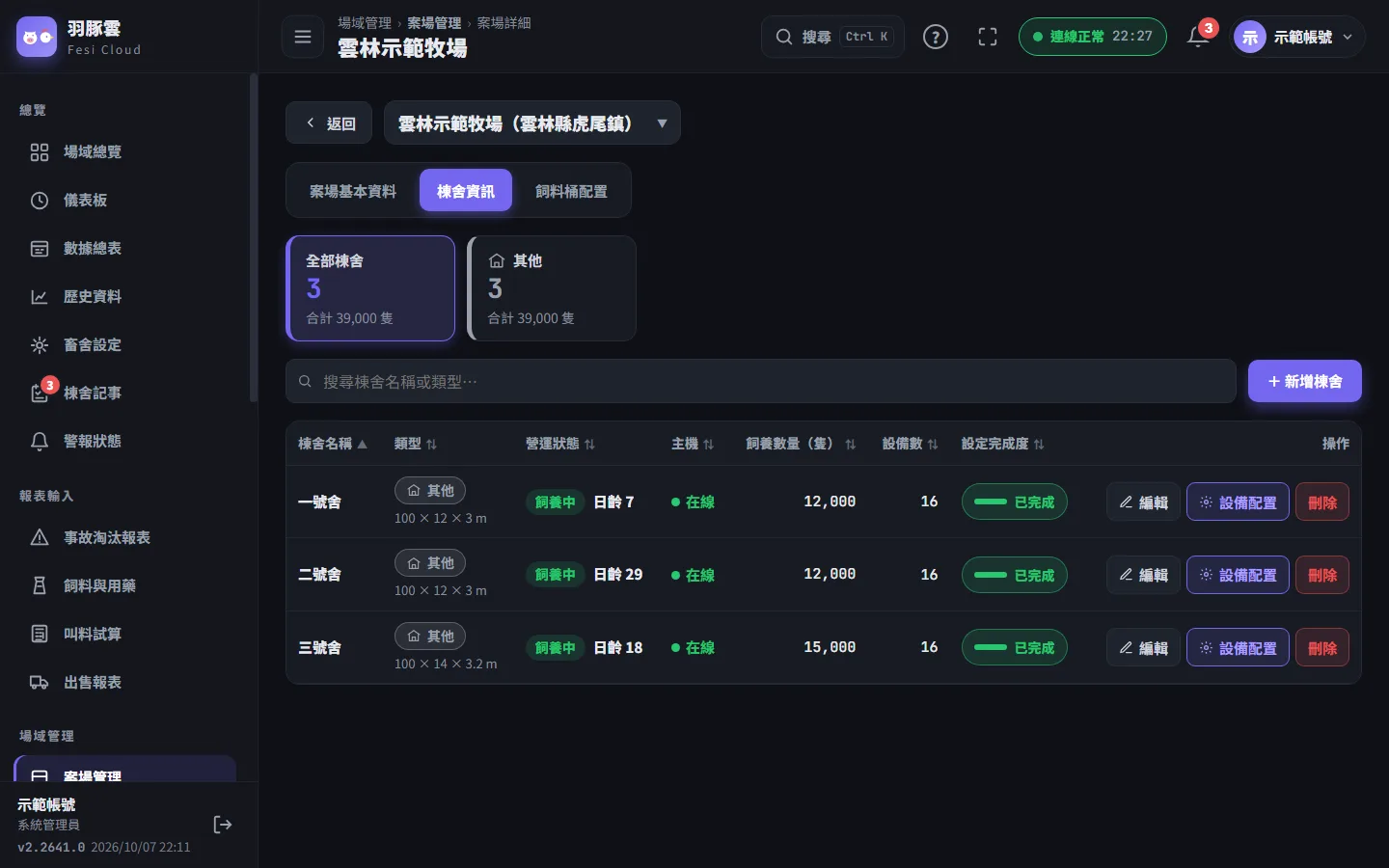
| 項目 | 怎樣算完成 |
|---|---|
| 綁定主機 | 至少有一台設備,而且每台設備都已選好監控主機與主機上的設備。 |
| 生長曲線 | 畜舍設定的生長曲線至少有 2 列(新棟舍預設只有 1 列)。 |
| 飼養日期與數量 | 飼養中的棟舍要有入雛日(進豬日),而且數量大於 0;空舍不需要。 |
| 警報 | 這一棟的警報通知已經開啟。 |
新增棟舍:設定精靈
用設定精靈新增一棟棟舍
- 按「+ 新增棟舍」:在案場的「棟舍資訊」分頁按「+ 新增棟舍」,打開設定精靈。精靈分四步:基本資料、設備、綁定主機、曲線・警報・測試。
- 第 1 步:基本資料:填「棟舍名稱」(必填,最多 40 字,同一案場不可同名),點選飼養種類圖示。飼養數量與尺寸可以先不填。按「建立棟舍,下一步」才會真的新增;在這一步按取消,不會留下空棟舍。 尺寸(長 × 寬 × 高,公尺)會用來估算舍內風速。;新棟舍一開始是空舍,入雛後再到畜舍設定填日期與數量。
- 第 2 步:設備數量:依現場實際的設備,用「−」「+」填每一種的台數,系統會一次建立設備清單。按「顯示全部設備類型」,把「SMC電腦」設為 1 台,再按「建立 N 台設備,下一步」。 預設帶入溫度計 3、溼度計 1、風扇 6,請依現場調整。;這一步只會新增,不會刪掉已有的設備。
- 第 3 步:綁定主機:在「一鍵設定 SMC 主機」選這棟使用的監控主機,保留勾選「依設備類型自動配對主機上還沒使用的設備」,按「套用並儲存」。 只有一台主機時會自動選好。;「SMC電腦」會直接綁成這台主機本身;監視器不會自動配對。
- 看配對結果:畫面會顯示配對了幾台、還有幾台要到「設備配置」頁手動選擇。自動配對只是建議,完成後一定要到設備配置頁看「最新讀值」確認有沒有綁對。按「下一步」。
- 第 4~6 步:檢查清單:生長曲線、飼養日期與數量、警報在其他頁面設定。按各項的「前往設定 ›」,設定好回到這裡按「↻ 重新檢查」。警報開啟後,可以按「發送測試給我」確認手機收得到。最後按「完成」。
- 之後隨時接續:棟舍列表的「設定完成度」會顯示「待設定」,點一下就會打開同一份檢查清單,可以接著完成。
編輯棟舍
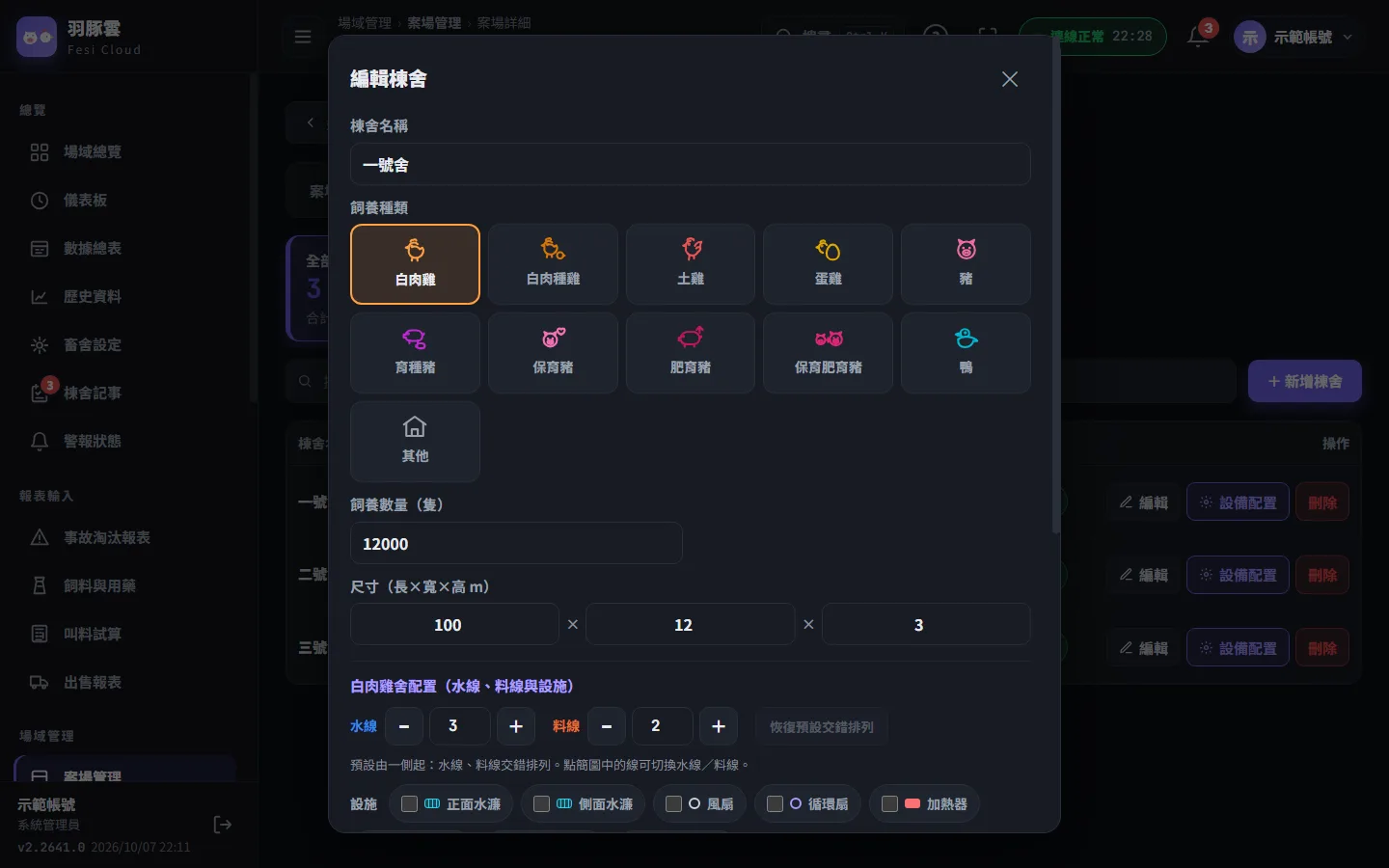
飼養數量與尺寸屬於畜舍設定的「基本參數」,需要「飼養設定」的編輯權限才能存;沒有權限時這兩項唯讀,其他欄位仍可儲存。棟舍的「飼養種類」用於圖示、統計與新批次的預設物種;實際控制用的品種,以畜舍設定「基本參數」為準。
棟舍設備配置
這一頁把監控主機上的設備(感測器、開關、攝影機)指派給棟舍。從棟舍列的「設備配置」進入;頁首可以直接切換案場與棟舍。所有修改先暫存在畫面上,最後按底部的「儲存」才會寫入。
把監控主機上的設備指派到棟舍
- 打開設備配置:在「棟舍資訊」分頁,按該棟的「設備配置」。
- 確認設備台數:設備不夠或太多時,按「設定設備數量」,用「−」「+」調整每一種的台數,按「完成」。減少台數時,系統會讓你勾選要移除哪幾台(建議先移除還沒綁定的)。
- 一次指定監控主機:在「一鍵設定 SMC 主機」選主機,按「套用到未設定主機的設備」或「套用到目前列出的設備」,就不用一台一台選主機。
- 逐台選 SMC 設備:每一列在「SMC 設備名稱」選主機上對應的那一台設備。下拉選單會把「同類型」排在最前面;已被別的設備用掉的會標「(已用於…)」。 「設備名稱」可以直接改,會顯示在儀表板、畜舍設定與警報。;同一個感測器綁兩次時,下方會警告「這個 SMC 設備也綁在:…」,通常是選錯了。
- 加入「SMC電腦」:清單裡要有一台「SMC電腦」,主機選這一棟的監控主機。它代表「這一棟由哪台主機控制」。
- 看最新讀值確認:綁好後,「最新讀值」會顯示這個感測器的最新數值與時間,例如「29.6 °C 剛剛」。和現場儀表比對,數字對得上就是綁對了。按「↻ 更新讀值」可以重新讀取。 「尚無資料」+「可能綁錯設備」:請檢查選的是不是正確的設備,新綁的要等主機上傳一次。;「(離線)」:這台設備一段時間沒有新資料。
- 儲存:底部存檔列顯示「有修改尚未儲存」與將儲存的台數,按「儲存」才會寫入;按「放棄修改」可以還原。同一案場切換棟舍時,未儲存的修改會保留,最後一起儲存。
| 設備類型 | 用在哪裡 |
|---|---|
| 溫度計 | 舍內溫度;畜舍設定的通風、加溫、降溫可選擇參考哪幾支,警報可以對每一支設定高低溫。 |
| 溼度計、CO₂、氨氣、負壓計、風速計 | 環境感測,顯示在儀表板與歷史資料,可以設警報上下限。 |
| 風扇、變頻器、變頻風扇、氣窗 | 出現在畜舍設定的「通風」分頁,依溫度自動控制。 |
| 保溫燈、加熱器 | 出現在畜舍設定「加溫與降溫」的加溫部分。 |
| 水濂 | 出現在畜舍設定「加溫與降溫」的降溫部分。 |
| 燈光、調光電燈 | 出現在畜舍設定的「燈光」分頁。 |
| 飼料桶、飼料馬達 | 出現在畜舍設定的「飼料桶」分頁,設定開關時段。 |
| 飲水錶 | 儀表板的飲水量。 |
| 磅秤 | 儀表板飼料區的飼料桶存量百分比。 |
| 溫控儀表 | 整台溫控表(PV、SV、AL);每個 AL 輸出可以指定成風扇、水濂、保溫燈或加熱器。 |
| 警報 | 現場的警報訊號,顯示在儀表板的警報卡。 |
| 監視器 | 儀表板的監控影像、監視器瀏覽與大屏;要先在監控主機的「攝影機」分頁建好。 |
| SMC電腦 | 這一棟由哪台監控主機控制;產生控制腳本時以它為準。 |
提示:設備配置存檔後,儀表板、畜舍設定與警報會依新的清單顯示。如果改了風扇、加熱、水濂、燈光、飼料或 SMC電腦這類會影響控制的設備,請到「畜舍設定」檢查對應的分頁並按一次儲存,讓控制腳本依新的設備清單重新產生。
- 「複製設備配置」(系統管理員):可以從別的棟舍「加入」或「取代」整份設備清單,連同名稱、主機綁定與溫控儀表設定。跨棟複製後,請把綁定改成這一棟自己的感測器。
- 溫控儀表那一列下方有「溫控設定」:設定小數位數、AL 數量,以及每個 AL 的警報模式、控制的設備與是否「顯示在設備區塊」。警報模式請選與溫控表本身相同的模式。
- 非管理員只能選這個案場原本已使用的主機,或自己有「SMC電腦權限」的主機。
讓監控主機收到這一棟的設定
監控主機要知道自己負責哪一棟,才會從雲端取得這一棟的設定。綁定在「系統管理」→「監控主機」→ 該主機 →「基本資料」。順序很重要:先綁案場 → 做設備配置 → 再綁棟舍。
綁定案場與棟舍
- 先綁定案場:在監控主機的「基本資料」填好「主機名稱」,「綁定案場」選這座案場,「綁定棟舍」先保持「未綁定」,按底部的「儲存」。
- 做棟舍設備配置:到這一棟的「設備配置」,把主機上的設備指派進來,並加入一台指向這台主機的「SMC電腦」,按「儲存」(見上一節)。
- 再綁定棟舍:回到監控主機「基本資料」,在「綁定棟舍」選這一棟,按「儲存」。之後雲端會把這一棟的設定送到現場主機。
| 訊息 | 原因與處理 |
|---|---|
| 請先選擇綁定案場 | 只選了棟舍、沒選案場。請先選案場。 |
| 無此案場存取權限,無法綁定 | 你的帳號沒有這座案場的權限,請管理員在會員管理指派。 |
| 這台主機不在該棟舍的設備配置中… | 先到棟舍設備配置加入這台主機的設備(建議含 SMC電腦)並儲存,再回來綁棟舍。 |
| 綁定的案場不存在/綁定的棟舍不存在 | 案場或棟舍可能已被刪除,請重新選擇。 |
提示:兩欄都清空再儲存,就是解除綁定。主機詳細的其他分頁(設備資料、攝影機、遠端配置)與現場的安裝設定,寫在〈工程人員手冊〉,請向系統管理員索取。
飼料桶配置
設定案場的飼料桶
- 新增飼料桶:在案場的「飼料桶配置」分頁按「+ 新增飼料桶」,填名稱(必填)、容量(kg)與備註。
- 選供應的棟舍:點「所屬棟舍」欄,勾選這個桶供應哪幾棟(可以多選),按「完成」。
- 儲存:一個桶供應多棟時,會顯示「飼料量平均分配,每棟 1/N」。確認後按「儲存」。
提示:這裡的飼料桶是「叫料試算」用來模擬庫存的容量與供應關係。設備配置裡的「飼料桶」「飼料馬達」則是現場可以開關的設備,在畜舍設定的「飼料桶」分頁排時段,兩者不同。
刪除棟舍或案場
刪除前先看清楚會刪掉什麼
- 按「刪除」:刪除棟舍:在棟舍列按「刪除」。刪除案場:在案場列表按「刪除案場…」進入刪除模式,再按該列的「刪除」。兩者都只有系統管理員能做。
- 看清楚影響範圍:確認視窗會列出會一起刪除的內容:設備綁定、是否飼養中、還沒結算的批號、飼料桶會改成「未指定棟舍」等。
- 輸入名稱確認:必須輸入棟舍(或案場)名稱,「刪除棟舍」按鈕才會亮起。刪除後無法復原。
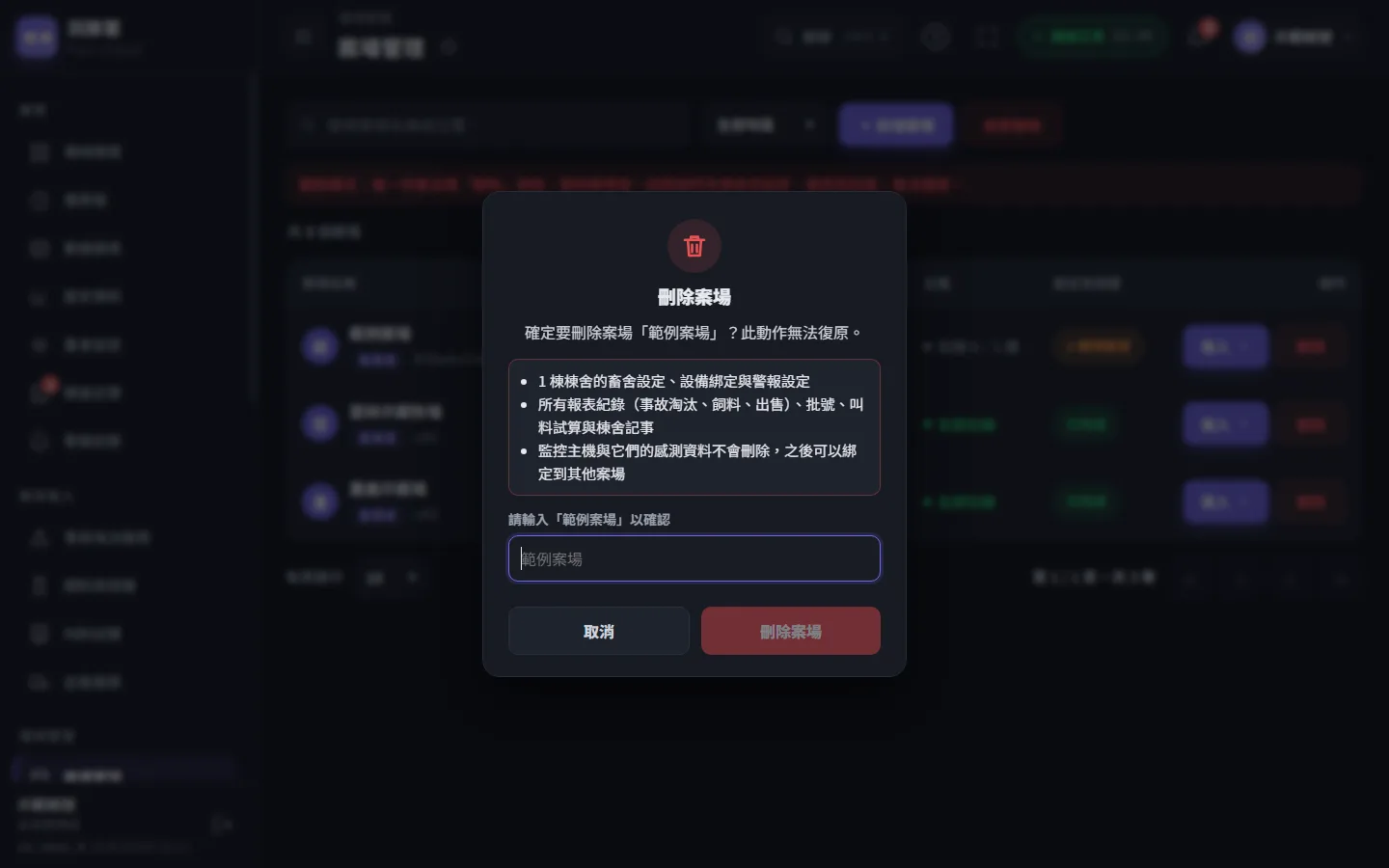
注意:刪除前,請先把批次結算、把需要的報表匯出。刪除無法復原。如果只是暫時不用,不需要刪除。
常見問題
| 狀況 | 怎麼辦 |
|---|---|
| 看不到「新增案場」「新增棟舍」「刪除」按鈕 | 這些只有系統管理員可以操作。 |
| 設備配置頁無法存檔 | 預設只有系統管理員能改;需要開放時,由管理員在「權限配置」勾選「棟舍設備配置」的編輯。 |
| 下拉選單找不到某台主機 | 非管理員只看得到被授權的主機(會員管理 →「SMC電腦權限」),或主機還沒連上雲端。 |
| 讀值顯示「尚無資料」「可能綁錯設備」 | 確認選的是正確的主機設備;新綁的設備要等主機上傳一次資料。 |
| 畜舍設定存檔後提示「未設定監控主機」 | 在這一棟的設備配置加入「SMC電腦」並綁到負責的主機,存檔後再到畜舍設定存一次。 |
| 現場主機一直沒收到這一棟的設定 | 確認監控主機「基本資料」已綁定這一棟,且主機在線。 |
第 6 章 監控主機(現場設備)
每一棟的控制箱裡有一台監控主機:讀取感測器、依畜舍設定自動控制設備,並把資料上傳雲端。這一章說明使用者需要知道的事:它做什麼、斷網時會怎樣、雲端「監控主機」頁看得到什麼,以及有問題找誰。
監控主機是什麼
監控主機(SMC)是裝在畜舍控制箱裡的小電腦。一台主機負責一個棟舍,開機後自動運作,平常不需要有人操作。它一直重複做三件事:
- 讀取:輪流讀取溫度、濕度、二氧化碳、氨氣、水錶、溫控表等設備的數值。
- 自動控制:依「畜舍設定」產生的控制腳本,約每 5 秒判斷一次,開關風扇、水濂、加熱器、保溫燈、燈光、進氣窗與飼料設備。
- 上傳:預設每 60 秒把最新數值上傳雲端;你在雲端改的設定,主機約每 2 分鐘下載一次。
提示:網站上沒有手動開關現場設備的按鈕,設備都由監控主機依畜舍設定自動控制。要改變控制方式,請修改「畜舍設定」(見〈畜舍設定(環境控制)〉)。
斷網時照常控制,資料會補傳
- 網路中斷時,主機照最後收到的設定繼續自動控制,不需要雲端。
- 斷線期間的資料先存在主機上,約可保存 12 小時(更久時最舊的會被捨棄);恢復連線後自動補傳,歷史資料會依原本的時間補齊。
- 斷線期間你在雲端改的設定,要等主機恢復連線後才會收到。
- 斷線時,網站上這一棟會顯示離線,並依警報設定通知(見〈警報與通知〉)。
注意:主機沒有電池時鐘,停電復電後要靠網路對時。停電恢復後,請確認儀表板的日齡、燈光與飼料時段是否正確;不對時請聯絡安裝人員。
注意:溫度計斷線時,主機會沿用最後一次的讀值繼續控制,不會自動停止。請在「畜舍設定 → 警報」為溫度計打開「啟用」,斷線時才會收到離線通知。
雲端「監控主機」頁
提示:清單上方的「⬇ 匯出」可以匯出主機列表(序號、所屬案場與棟舍、在線狀態、最後回傳、軟體版本;系統管理員另有 IP 與 frp PORT);可選 PDF、HTML、Excel、CSV,匯出的是目前篩選後的全部資料(不只這一頁);選單上方可以勾「隱藏案場名稱」或「隱藏設備名稱」(主機名稱改成「監控主機 1」,序號不列出),預設不勾。
側邊欄「系統管理 → 監控主機」列出你有權限的主機。主機第一次連上雲端就會自動出現在清單,不需要手動新增。點一台主機可以看主機詳細。
| 項目 | 說明 |
|---|---|
| 在線/離線 | 5 分鐘內有回報就是「在線」。勾「只看離線」可以快速找出離線的主機;清單每 30 秒自動更新。 |
| 設備編號 | 清單上主機名稱下方的灰字。聯絡安裝人員或廠商時,請一併提供。 |
| 綁定案場、棟舍 | 這台主機負責哪一棟(「基本資料」分頁)。綁定方法見〈案場配置〉的「讓監控主機收到這一棟的設定」。 |
| 自動控制狀態 | 主機現在是自動還是手動、今天第幾天,以及每台設備目前被下了什麼指令;超過 30 秒沒有回報會標「已過期」。 |
| 其他分頁 | 設備資料、攝影機、遠端配置、系統輸出是給系統管理員與安裝人員用的。能不能修改,依你在這台主機的等級(見〈帳號、等級與權限〉)。 |
- 看不到某台主機:一般帳號只看得到被授權的主機(會員管理 →「SMC電腦權限」),以及綁在你有權限的案場的主機。請洽系統管理員。
- 更換主機或主機的網卡後,雲端會把它當成一台新主機(新的設備編號),舊的歷史資料留在原本的編號下。請由系統管理員重新綁定。
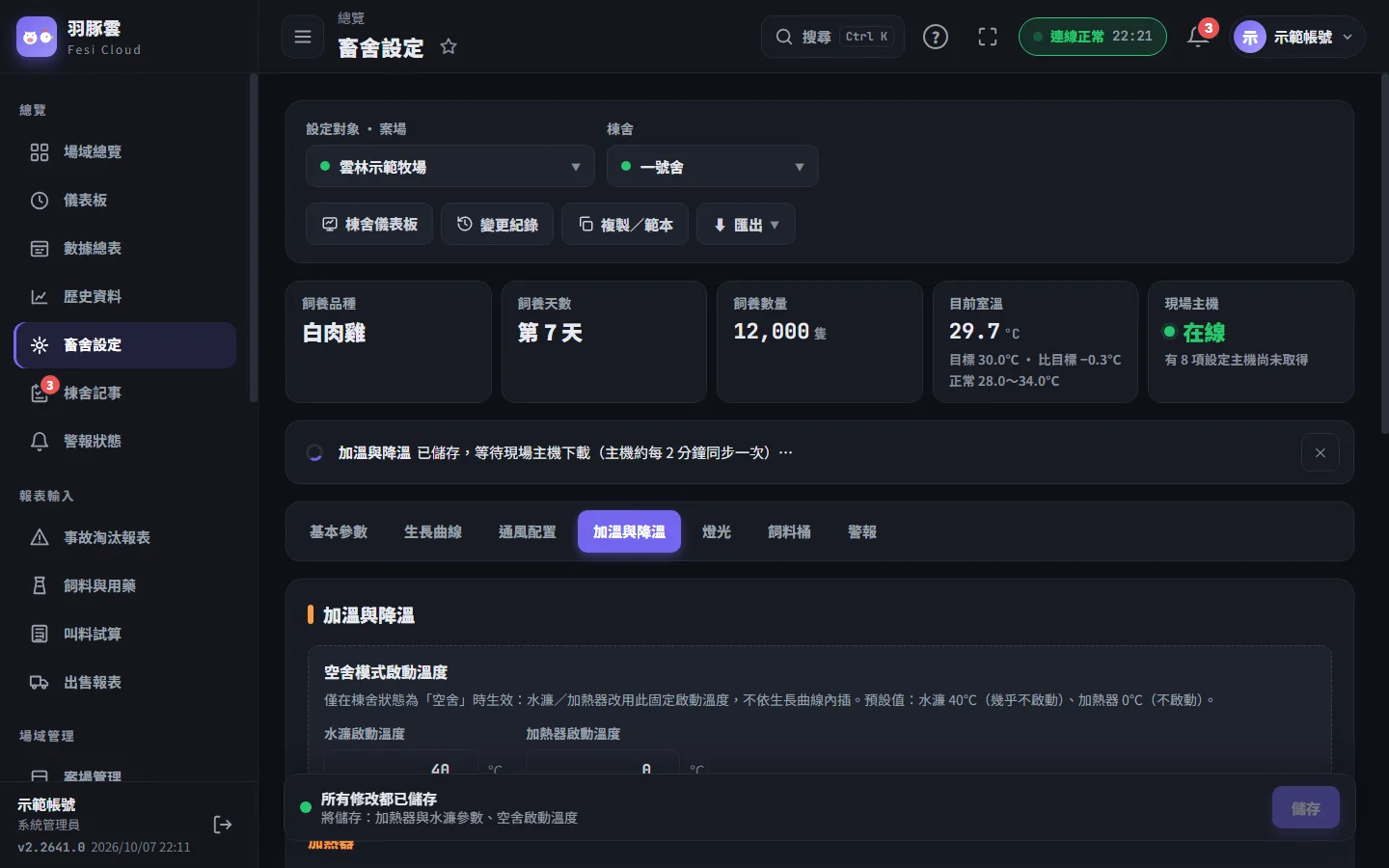
現場的手動模式
維修或測試設備時,安裝人員可以在現場把主機切成「手動模式」。
- 手動模式下,自動控制全部停止,設備維持目前的狀態,不會再依溫度自動開關。
- 雲端的「自動控制狀態」會顯示「手動(腳本停止)」。
- 主機重新連上雲端時,可能被改回雲端保存的模式(通常是自動)。
- 「空舍」不是手動模式:空舍時仍然自動控制,只是改用空舍的通風與啟動溫度。
注意:手動模式時,溫度再高,風扇也不會自動加開。維修完一定要請現場人員切回自動,並在「自動控制狀態」確認。
有問題找誰
| 狀況 | 請找 |
|---|---|
| 看不到某個案場、棟舍或主機;帳號、權限問題 | 系統管理員 |
| 畜舍設定怎麼調(溫度、通風、時段) | 場長或系統管理員;見〈畜舍設定(環境控制)〉 |
| 棟舍或設備離線、讀值怪怪的、設備沒照設定動作 | 先照〈疑難排解〉檢查;需要到現場處理時,找安裝人員或廠商 |
| 新增或更換設備、主機故障 | 安裝人員或廠商 |
提示:聯絡時請準備:案場、棟舍與主機名稱、設備編號(清單上的灰字)、發生的時間與畫面截圖。
安裝與調校(工程人員手冊)
監控主機的安裝、接線、本地網頁設定與調校,寫在〈工程人員手冊〉,只提供給安裝與維護人員。需要時,請向系統管理員索取連結。
第 7 章 畜舍設定(環境控制)
畜舍設定決定現場監控主機要怎麼自動照顧這一棟:什麼溫度開幾台風扇、氣窗開多大、何時加溫或開水濂、燈光與餵料的時段,以及什麼情況要發警報。
畜舍設定頁
從側邊欄「總覽 → 畜舍設定」進入,先在上方選案場與棟舍。設定分成七個分頁,每個分頁各自儲存。除了「警報」之外,存檔後系統會重新產生這一棟的「控制腳本」(給監控主機照著執行的自動控制規則),現場主機大約每 2 分鐘同步一次時下載套用。
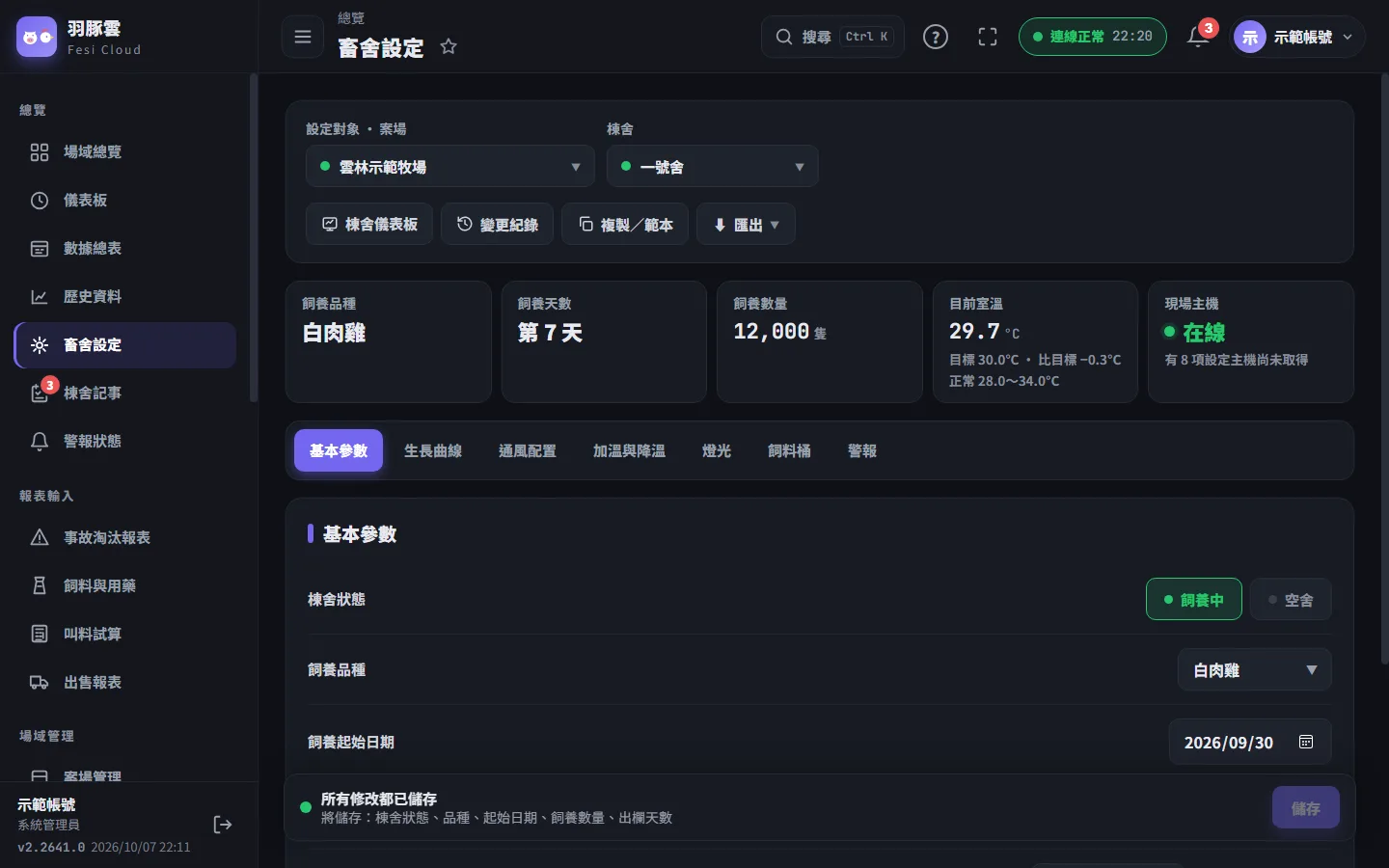
| 分頁 | 設定什麼 | 需要的權限 | 存檔後 |
|---|---|---|---|
| 基本參數 | 棟舍狀態(飼養中/空舍)、品種、起始日期、隻數、預計出欄天數 | 飼養設定 | 更新現場控制 |
| 生長曲線 | 各日齡的目標溫度、加熱與降溫啟動溫度、高低溫警報值 | 環境控制設定 | 更新現場控制 |
| 通風配置 | 依「比目標高幾度」分級,控制風扇、變頻器、氣窗 | 環境控制設定 | 更新現場控制 |
| 加溫與降溫 | 保溫燈、加熱器、水濂的運行時段與參數 | 環境控制設定 | 更新現場控制 |
| 燈光 | 一天中各時間點的開關或亮度 | 環境控制設定 | 更新現場控制 |
| 飼料桶 | 一天中各時間點的出料開關 | 環境控制設定 | 更新現場控制 |
| 警報 | 警報條件、通知頻率、測試發送 | 警報設定 | 只在雲端判斷,不下發主機 |
提示:只有查看權限時,分頁上方會寫「你目前只有查看權限,這個分頁的設定無法存檔。」,「儲存」按鈕不能按。權限由系統管理員在「權限配置」調整。
第一次設定一棟的完整流程
第一次設定一棟:從入雛到現場自動控制
- 選棟舍:在「設定對象 · 案場」與「棟舍」選單選好要設定的棟舍。換棟舍時如果還有沒存的修改,系統會先問你。
- 基本參數:「棟舍狀態」選「飼養中」,選飼養品種,填飼養起始日期(入雛或入豬那天)、飼養數量與預計出欄天數,按底部「儲存」。 起始日期當天是第 0 天,之後系統每天自動算日齡。;新棟舍預設是「空舍」,開始飼養時一定要切到「飼養中」並儲存。
- 生長曲線:可按右上「參考曲線」,選品種後按「套用並取代目前曲線」,再依現場微調各日齡的目標、加熱、降溫溫度,按「儲存」。至少要 2 個日齡階段。
- 通風配置:勾選參考溫度計,為每一級設定「比今天目標高幾度」時風扇、氣窗、變頻器要怎麼動作,按「儲存」。至少要 2 級。
- 加溫與降溫:每台保溫燈、加熱器、水濂設定運行時段與控制參數;不確定時可以按「套用建議值」,再按「儲存」。
- 警報:打開「警報總開關」,確認通知頻率與允許時間,並為要監看的溫度計打開「依生長曲線高溫通知」「依生長曲線低溫通知」,按「儲存」。
- 儲存並確認:按「儲存」後會跳出「確認儲存這些修改」,逐條列出這次改了什麼,例如「第 14 天:目標溫度 28°C → 27°C」。確認無誤再按「儲存」。
- 下發到現場:存檔後頁面上方出現套用狀態。主機約每 2 分鐘同步一次,下載後會顯示「現場主機已下載並套用」。
注意:生長曲線少於 2 個日齡階段、或通風級距少於 2 級時,系統無法依日齡自動控制,存檔會被擋下。若存檔後出現「設定已儲存,但自動化腳本未重新產生」,代表設定已經存好,但這一棟還沒有綁定監控主機或設備,請依〈案場配置〉完成棟舍設備配置與監控主機綁定。
基本參數(飼養設定)
| 欄位 | 說明 |
|---|---|
| 棟舍狀態 | 「飼養中」依生長曲線自動控制;「空舍」改用空舍固定設定。新棟舍預設是空舍。 |
| 飼養品種 | 白肉雞、白肉種雞、土雞、蛋雞、離乳豬、肉豬、離乳到肉豬、育種豬。 |
| 飼養起始日期 | 入雛(入豬)日期。當天為第 0 天,每過一個台灣時間午夜加 1 天。 |
| 飼養數量 | 飼養中必填,單位「隻」。 |
| 目前日齡 | 有起始日期時自動計算,不能手動修改。 |
| 預計出欄天數 | 至少 1 天;空白時依品種帶入預設值,例如白肉雞 35 天、肉豬 180 天。 |
提示:棟舍的長、寬、高不在這個分頁,而是在「案場管理」棟舍的「編輯」視窗「尺寸(長×寬×高 m)」填寫。有填寬、高,通風配置與儀表板才算得出預估風速;長、寬、高都填了才算得出棟舍體積與換氣時間。
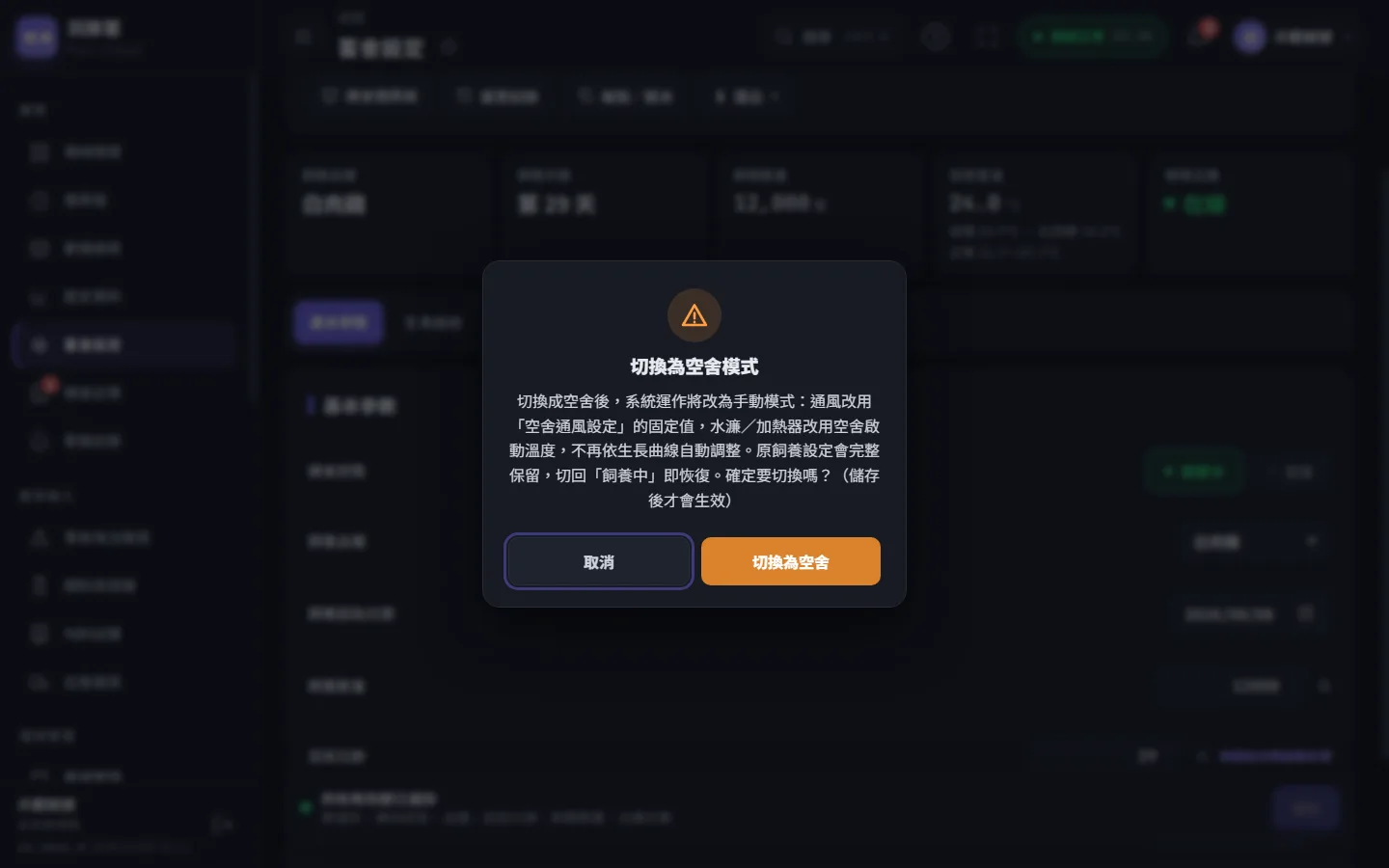
- 在「基本參數」按「空舍」,確認視窗按「切換為空舍」。
- 這時還沒生效,按鈕下方會提醒「待儲存」;在儲存之前,系統仍照「飼養中」控制。
- 按底部「儲存」並確認,才正式切換為空舍。
- 之後要恢復,按「飼養中」再儲存即可;原本的飼養設定都會保留。
- 通風:改用「空舍通風設定」的一組固定輸出,全天不看溫度與日齡;原本的通風級距完整保留。
- 加熱器、水濂:改用「空舍模式啟動溫度」(預設水濂 40°C、加熱器 0°C,幾乎不會啟動)。
- 溫控儀表:設成自動的也暫停,不再依生長曲線改寫設定溫度(SV)。
- 燈光、飼料桶:不受影響,照原本的時段運作。
- 警報:不判斷依生長曲線的高低溫;若在警報分頁開啟「空舍時不發送警報」,整棟警報都不檢查。
生長曲線
生長曲線是「日齡 → 環境目標」的對照表。動物越長越大,需要的溫度越低、通風量越大。兩個日齡之間系統會自動取中間值:例如第 0 天目標 33°C、第 7 天 30°C,第 3 天約 31.7°C。早於第一列時用第一列,晚於最後一列時用最後一列。
| 欄位 | 用在哪裡 |
|---|---|
| 目標溫度 | 通風分級的基準,也是各頁顯示的「目標」。 |
| 加熱 | 保溫燈、加熱器的啟動溫度。 |
| 降溫 | 水濂的啟動溫度。 |
| 低溫警報 | 低於這個溫度算「低溫」。沒填時用「加熱 −1°C」(欄位裡以灰字顯示)。 |
| 高溫警報 | 高於這個溫度算「高溫」。沒填時用「降溫 +2°C」。 |
| 濕度 | 參考值,不參與控制。 |
| 風冷因子 | 計算儀表板的體感溫度:平均溫度 − 風速 × 風冷因子。 |
| 每隻最小通風量 | 「最小通風量」自動計算、儀表板的風量儀表使用。 |
| 最小風速、最大風速 | 參考值,不參與控制。 |
提示:建議「加熱 ≤ 目標 ≤ 降溫」,否則加熱和降溫設備可能同時動作,畫面會以黃色提醒(仍可存檔)。日齡大、目標溫度低的批次,夏天很容易超過高溫警報,可以把高溫警報設高一些,避免一直誤報。
套用參考曲線會「取代」目前所有日齡階段;套用後還沒存檔,要按「儲存」才生效。表格下方的溫度曲線圖會畫出目標、加熱、降溫與警報線,兩條警報線之間的淡綠色帶就是正常範圍。
提示:新棟舍的生長曲線預設只有第 0 天一列(目標 33°C、加熱 32°C、降溫 35°C)。只有一列時無法依日齡自動控制,溫度顏色也會一直以這一列判斷;請先按「參考曲線」依品種套用,再依現場微調並儲存。參考曲線的數值由系統管理員在「參數配置」維護(見本章最後一節)。
通風配置
通風要在「保溫」與「換氣」之間取得平衡:天冷時只開少量風扇,維持最低換氣,避免二氧化碳、氨氣與濕氣累積;越熱開越多風扇,再配合水濂降溫。
每一級填的是「比生長曲線今天的目標溫度高幾度」,不是溫度本身。例如今天目標 30°C,第 2 級填 +2.0,就是室溫到 32°C 時換到這一級;第一級通常填 0。每一級的啟動溫度會跟著生長曲線每天移動,日齡變了不必改級距。
| 室溫 | 風扇與變頻器 | 氣窗開度 |
|---|---|---|
| 低於 30.0°C | 「目標值以下」列的設定 | 「目標值以下」列 |
| 30.0~32.0°C | 第 1 級的設定 | 分三段,從第 1 級逐步調向第 2 級 |
| 32.0~34.0°C | 第 2 級的設定 | 分三段,從第 2 級逐步調向第 3 級 |
| 34.0°C 以上 | 第 3 級的設定 | 第 3 級 |
- 「目標值以下」列:室溫低於第 1 級時使用,不能刪除。之前沒有這一列的棟舍(多半是新建的棟舍)現場是沿用第 1 級;打開通風分頁時會自動補上,內容先照抄第 1 級(現場運作不變),可以另外設定,存檔後生效。
- 風扇有三種模式:「關閉」「常開」「間歇」。間歇是運轉幾秒、停止幾秒一直重複(第一次改成間歇時預設運轉 60 秒、停止 120 秒);剛開始時會先從停止開始,運轉與停止秒數建議都在 10 秒以上。
- 變頻器有三種模式:「固定轉速」、「隨溫度」(在這一級到下一級之間,由低轉速逐步升到高轉速)、「變頻間歇」。轉速 % × 基準頻率(預設 60 Hz)就是送出的頻率。
- 「參數配置」可設定每台風扇、變頻器的風量(預設 42,000 m³/h)與「啟動日齡」:未達日齡前一律關閉、也不列入風量計算,避免幼雛吹到強風。氣窗不受啟動日齡限制。
- 「常開總風量」是這一級設為常開的風扇風量合計;「預估風速」=常開總風量 ÷(棟舍寬 × 高)÷ 3600。
- 「換氣時間」(分):這一級的常開總風量,整棟空氣全部換過一次要幾分鐘;棟舍長、寬、高都填了才會出現這一欄。
- 某一級的常開總風量超過今天的最高通風量(最低通風量的倍數,預設 6 倍)時,數字變橘色並在表格下方提醒;天熱需要大風量時可以不理會,不影響儲存。
- 溫控儀表(棟舍有溫控表時才出現):每台可以選「自動」或「手動」,按「儲存」後生效。自動:監控主機每天把溫控表的設定溫度(SV)改成生長曲線當天的目標溫度,在面板上手動改的 SV 會被改回。手動:系統只讀取 SV 與目前溫度,不會改溫控表,請在溫控表面板上調整。新加入的溫控表預設是手動。
- 空舍通風設定:空舍期間使用的一組固定通風(風扇、變頻器、氣窗開度,氣窗預設 50%)。飼養中也可以先展開預先設定,切成空舍並儲存後才生效。
- 開啟「最小通風量」後,通風級距「目標值以下」那一列(室溫低於第 1 級時)的風扇多一個「最小通風」選項;沒開就沒有這個選項,關掉時這些風扇保留目前的模式與秒數。
- 設成「最小通風」的風扇,運轉、停止秒數由系統依生長曲線的每隻最小通風量與畜舍設定的飼養數量自動計算,不用自己填;「風扇執行順位」只列出這些風扇,可以用 ▲▼ 調整誰先開。
- 「風扇最小啟動時間」(預設 20 秒):風扇每次至少運轉這麼久(開太短轉不起來);不可大於循環秒數。
- 下方的計算結果另外列出最高通風量(儀表板風量儀表的紅色三角)、棟舍體積,與用最小通風需求風量換氣一次要幾分鐘。
提示:秒數會依日齡自動更新:送到現場的設定已經依生長曲線算好每一天的秒數,日齡到了就自動換,不用再回來按儲存。計算用「基本參數」的飼養數量,不因死淘、出售而減少;出售或清點後要調整,請修改飼養數量並按儲存,系統才會重新計算並更新到現場。表格裡顯示的是今天的秒數。
提示:設定通風前請先確認:「棟舍設備配置」已配好風扇、變頻器與氣窗;「參數配置」已填每台風扇的風量;案場管理的棟舍「編輯」已填寬與高。這樣常開總風量與預估風速才會準確。
加溫與降溫
| 設備 | 怎麼控制 | 「套用建議值」 |
|---|---|---|
| 保溫燈(開關型) | 室溫 ≤ 今天的加熱溫度 − 溫差值就開,高於就關;每次開或關之後至少維持「最小運作時間」。 | 溫差值 0.6°C、最小運作時間 30 秒 |
| 加熱器(溫控器) | 每天把溫控器的設定溫度改成今天的加熱溫度,由溫控器自行加熱。 | 同上 |
| 水濂 | 室溫到今天的降溫溫度開始,每個循環運轉一段時間,越熱轉越久;低於降溫溫度就關。 | 溫度區間 3°C、最小運轉 25 秒、最大運轉 60 秒、循環 360 秒 |
水濂的例子:降溫溫度 28°C、溫度區間 3°C、最小運轉 25 秒、最大運轉 60 秒、循環 360 秒 → 28.0~28.5°C 時每 360 秒運轉 25 秒,越熱運轉越久,31°C 以上每 360 秒運轉 60 秒。畫面上「偏移值」「濕度限制」標示「未開啟」,目前不參與控制。
| 設定 | 結果 |
|---|---|
| 開始早於結束(例 06:00~18:00) | 只在這段時間內控制。 |
| 開始=結束(例 00:00~00:00) | 全天 24 小時都可以運作,畫面提示「開始與結束時間相同:全天 24 小時都可以運作」。 |
| 開始晚於結束(例 22:00~06:00) | 跨過午夜,系統自動拆成 22:00~23:59 與 00:00~06:00 兩段,畫面提示「跨過午夜:從 22:00 運作到隔天 06:00」。 |
注意:「開始=結束代表全天」與「跨午夜拆兩段」是較新的規則。已經設定好的棟舍,要重新儲存一次設定(例如在「加溫與降溫」修改後儲存),讓系統重新產生控制腳本,新規則才會在現場生效。監控主機離線時在本地自行產生的腳本,要主機程式更新到新版才會套用。
注意:時段結束時,系統不會主動關閉保溫燈或水濂,設備會維持時段結束當下的狀態;水濂在室溫低於降溫溫度時仍會關閉。設定時段時請一併考慮這一點。
提示:有多台水濂時,控制參數與運行時段一律以第一台為準(每台仍可各自選參考溫度計)。時間欄位一律 24 小時制,可以直接打 0830,或按兩側「−」「+」每次調 15 分鐘,也可以按鐘面按鈕從清單選。
燈光與飼料桶
- 每一列是一個時間點:從這個時間開始套用這一列的設定,一直到下一列的時間;最後一列維持到 23:59。
- 開關燈與飼料桶設定「開/關」;調光燈設定亮度 0~100%,兩個時間點之間會慢慢漸變(例如 06:00 為 0%、07:00 為 100%,會在一小時內慢慢變亮)。
- 00:00 到第一個時間點之間沒有排程,設備沿用前一天最後的設定(運作圖上的斜線部分)。
- 同一個時間不能有兩列,存檔時會擋下;上方的 24 小時運作圖可以一眼看出每盞燈、每個飼料桶一天開多久。
- 燈光、飼料桶不受空舍影響。飼料桶的容量不在這裡,而是在「案場管理」的「飼料桶配置」,給叫料試算使用。
警報分頁
- 「警報總開關」:新棟舍預設關閉,關閉時這一棟任何異常都不會通知。
- 「通知頻率」「感測器離線允許時間」「設備允許異常時間」預設都是 2.5 分鐘,建議不要設得更短,以免網路不穩造成誤報。
- 每支溫度計各自有「依生長曲線高溫通知」「依生長曲線低溫通知」兩個開關:開啟的溫度計高於今天的高溫警報值、或低於低溫警報值時發通知。
- 沒開的溫度計不判斷高低溫:場域總覽、數據總表、棟舍儀表板與大屏上都不會出現高溫或低溫提示,也不會上色。
- 警報只在雲端判斷,存檔後不會下發到監控主機,下一輪檢查(預設每 1 分鐘)起生效。詳細規則與通知管道見「警報與通知」一章。
提示:建議至少為代表性的溫度計(例如通風有勾選的參考溫度計)打開依生長曲線的高低溫通知;否則溫度再高,畫面也不會變紅,也不會收到通知。
存檔、未存檔提示與多人同時編輯
- 修改後,分頁名稱後面會出現「● 未儲存」,底部存檔列顯示「有修改尚未儲存」與「將儲存:…」。在分頁之間切換不會遺失修改。
- 按「儲存」:系統先檢查錯誤,有錯會跳出提醒並停在原處。
- 確認視窗「確認儲存這些修改」逐條列出差異,按「儲存」才寫入。
- 存檔成功後,系統重新產生控制腳本、顯示現場主機套用狀態,並記一筆變更紀錄。
- 不要這次的修改:按「放棄修改」,這個分頁會恢復成上次儲存的內容。
| 畫面文字 | 意思 |
|---|---|
| 已儲存,等待現場主機下載(主機約每 2 分鐘同步一次)⋯ | 正常,等主機來下載。 |
| 現場主機已下載並套用(時間) | 完成。 |
| 現場主機目前離線,恢復連線後會自動下載套用 | 設定已存在雲端;主機離線期間照上一次的設定運作。 |
| 已儲存,但主機超過 5 分鐘還沒下載,請確認主機網路 | 請檢查現場網路與主機。 |
| 主機上也有人改了這份設定,需到主機的本地網頁選擇要用哪個版本 | 本地與雲端都改過,要在現場主機上選擇用哪個版本,請洽安裝人員。 |
有修改還沒存時,換棟舍、點側邊欄離開、重新整理或關閉分頁,系統都會先問「有修改還沒儲存」。按「留下來儲存」回去存檔;按「不儲存,繼續」放棄這次的修改。
如果你在編輯期間,別人(或你在另一個視窗)已經存過同一個分頁,按儲存時會跳出大字視窗「這份資料在你編輯期間被別人改過」,避免互相蓋掉。
- 「重新載入(放棄我的修改)」:改成伺服器上最新的內容,看清楚對方改了什麼再重新修改。不確定時請選這個。
- 「仍要覆蓋」:用你的內容蓋掉對方的修改。
- 按 Esc 或點旁邊空白處:什麼都不做,你的修改還在,但還沒存檔。
- 「警報」分頁、複製設定與套用範本不做這個檢查,會直接覆蓋。
複製設定到其他棟
把這一棟的設定複製到其他棟
- 開啟複製:按上方「複製/範本」。「複製來源」選「這棟」(用的是已儲存的設定,還沒存的修改不會被複製),也可以選一份範本。
- 勾選設定:預設勾選生長曲線、通風配置、加溫與降溫、燈光、飼料桶,不含警報。基本參數(狀態、品種、日期、隻數)不能複製。
- 選目標棟舍:棟舍依案場分組,可以跨案場、一次選多棟;可以搜尋,也可以按「全選」。
- 檢查設備對應:按「下一步:檢查設備對應」。設備依「類型+名稱」自動對應,逐棟列出對應到幾台、會改幾項,以及對不上、不會複製的設備。
- 確認並開始:按「開始複製」,確認視窗列出每棟會改幾項,再按「開始複製」。會覆蓋目標棟舍原本的設定,並更新現場主機的自動控制。
- 看結果:逐棟顯示「完成」或「失敗」與原因,按「完成」關閉。每次複製都會記入目標棟舍的變更紀錄。
提示:目標棟舍多出來的設備:通風、燈光、飼料桶會設為關閉,其他維持原設定。複製前請先確認兩棟的設備名稱一致,對應才會準確。
設定範本與變更紀錄
- 在「複製/範本」視窗左下按「存成範本」。
- 填「範本名稱」(必填,最多 60 字)與「備註(選填)」,勾選要存的設定,按「儲存範本」。
- 之後在「複製來源」選這份範本,就能套用到任何棟舍。每個案場最多 50 份範本;刪除範本不影響已經套用的棟舍。
按上方「變更紀錄」可以看到這一棟每次存檔改了什麼(每棟保留最近 60 筆):時間、分頁、操作帳號,以及「儲存」「還原」「複製」「套用範本」等動作。系統管理員做的修改只有系統管理員看得到,一般會員的變更紀錄不會列出。
- 展開一筆可以看到白話差異;按「還原到這一版」或「還原成這次修改前」,確認後就像一般存檔一樣寫入,並更新現場控制。
- 上方「匯出」可以把畜舍設定單匯出成 PDF、HTML、Excel 或 CSV,方便列印存檔;有未儲存的修改時會標註「(含尚未儲存的修改)」。
參數配置:各物種的預設值(系統管理員)
側邊欄「後端管理 → 參數配置」只有系統管理員能進入,用來設定各物種的預設值。沒有修改過的物種,使用系統內建的參考值。
| 區塊 | 內容 | 用在哪裡 |
|---|---|---|
| 預設飼養天數 | 各物種一批大約養幾天 | 新增批號時帶入結束日;畜舍設定的「預計出欄天數」空白時帶入 |
| 環境生長曲線 | 依日齡的目標、加熱、降溫溫度,溫度警報值、風冷因子、每隻最小通風量(m³/hr)與最小/最大風速(m/s);風冷因子與風速留空時用預設值(8、0.1、0.5) | 在畜舍設定「生長曲線」按「參考曲線」時帶入 |
| 生長參考 | 依品系、日齡的體重、採食量、採水量(★ 為預設品系) | 飼養管理的成長比對、叫料試算、儀表板的預估採食與飲水 |
| 最高通風量倍數 | 最高通風量=最低通風量 × 這個倍數(預設 6 倍) | 棟舍儀表板與大屏的風量儀表、畜舍設定通風級距的提醒 |
| 體重抽測的判斷 | 比標準少幾 % 算過輕、略輕,多幾 % 算偏重;整齊度 CV 幾 % 以下算整齊、普通(預設家禽 10%/5%/10%、CV 8%/12%,豬的 CV 10%/15%) | 報表輸入的體重抽測、棟舍儀表板的體重變化 |
環境生長曲線的日齡依「預設飼養天數」排列:每週最後一天一列(週數 × 7 − 1),並多排一週。例如 35 天(5 週)排成 0、6、13、20、27、34、41 共 7 列。改了天數就會自動重新排列,也可以按「依飼養天數排列」;每列的溫度、通風量、風速由原本的曲線換算,排列後可以按「復原」。豬的曲線從原本第一列的日齡(入舍日齡)開始排。
提示:改了參數配置,不會改掉各棟已經存好的生長曲線。要套用到某一棟,請在該棟的「生長曲線」按「參考曲線」重新套用並儲存。
第 8 章 批次(批號)
「批次」是一棟棟舍從入雛(入豬)到出清的一整輪飼養。每一批建一個批號,之後的事故淘汰、飼料、出售紀錄、育成率與成績單,都會依批次自動統計。
批次是什麼
報表紀錄不需要選批號:系統看紀錄的「日期」落在哪一批的起始日到結束日之間,就自動算到那一批。所以只要把每一批的起訖日期建對,各頁的統計就會正確。
- 飼養中:已經開始、還沒到結束日的批次。
- 未開始:起始日還沒到,例如先排好的下一批。
- 待結算:已經過了預計結束日,但還沒按「結算」。批號管理頁上方會出現黃色提醒。
- 已結算:已經按過「結算」。結算後仍可以修改。
批次相關的頁面都在側邊欄「場域管理」:「批號管理」建立、編輯與結算批次;「已結算批次」填單價、看收益;「飼養管理」看批次成績單與批次比較。
建立批次
入雛(入豬)時建立一個批次
- 打開批號管理:側邊欄「場域管理」→「批號管理」。按右上方「+ 新增批號」,或在某一棟標題列按「+ 新增」(會自動帶入那一棟)。 上方可以篩選案場、年度,並用「全部、飼養中、未開始、待結算、已結算」切換。;每個案場一張卡片,每棟一段,列出歷次批號、死淘數與育成率。
- 選案場與棟舍:「案場」「棟舍」必填。選好棟舍後,如果物種還空著,系統會依棟舍種類自動帶入物種與預設飼養天數。
- 批號可以留空:批號是自由文字。欄位裡淡色的字是建議批號:起始日+棟舍名稱,例如「20261007-A 棟」。直接留空儲存,就會用這個建議值。
- 起始日與飼養數量:「起始日」(預設今天)與「飼養數量」必填,數量要大於 0。
- 結束日:在左邊輸入飼養天數,會自動算出結束日;也可以直接選結束日。按「帶入預設 N 天」使用參數配置裡的預設天數。結束日可以留空,代表一直飼養中。
- 同時設為棟舍目前的飼養設定:勾選後,存檔時會把起始日、數量、物種、預計天數寫入畜舍設定,並把棟舍改成「飼養中」,儀表板日齡與現場主機的控制都會改用這一批。入雛當天建立時請勾選。
- 儲存:按「儲存」,顯示「儲存成功」。新批次出現在那一棟的列表中,狀態為「飼養中・第 0 天」。
| 欄位 | 規則 |
|---|---|
| 案場、棟舍 | 必填。編輯既有批次或「建立下一批」時不能改。 |
| 批號 | 必填,但可以留空用建議值。同一棟舍內不可重複(不同棟舍可以同名)。 |
| 物種 | 可不填。選項有白肉雞、白肉種雞、土雞、蛋雞、離乳豬、肉豬、離乳到肉豬、育種豬。 |
| 起始日 | 必填,預設今天。 |
| 飼養數量 | 必填,要大於 0。 |
| 結束日 | 可不填(=飼養中);不可早於起始日。 |
| 備註 | 可不填。 |
注意:同一棟舍的批次期間不能重疊,起訖日當天也算。前一批的結束日和下一批的起始日不能是同一天。上一批如果沒有填結束日,系統會當成一直飼養中,就無法再建立它之後的批次,請先替上一批填結束日或結算。重疊時會顯示「飼養期間與批號「…」重疊」。
「同時設為棟舍目前的飼養設定」要注意
- 只有具「飼養設定」編輯權限的人看得到這個勾選框。
- 預設一律不勾選;要把這一批寫入畜舍設定時,請自己勾選。
- 起始日還在未來、或這一棟還有其他飼養中的批次時,勾選後存檔會再跳出確認,按「仍要寫入」才會寫入,因為目前在養批次的日齡會被打亂。
- 只建批號、不勾選,不會改變現場的日齡與控制。
- 寫入後系統會重新產生這一棟的控制腳本;如果失敗(例如這一棟沒有設定監控主機),會提示原因,但批號與畜舍設定已經存好。
提示:建議做法:下一批可以先建好(不勾選),等入雛當天再按「✎ 編輯」打開這一批,勾選「同時設為棟舍目前的飼養設定」後儲存。
建立下一批
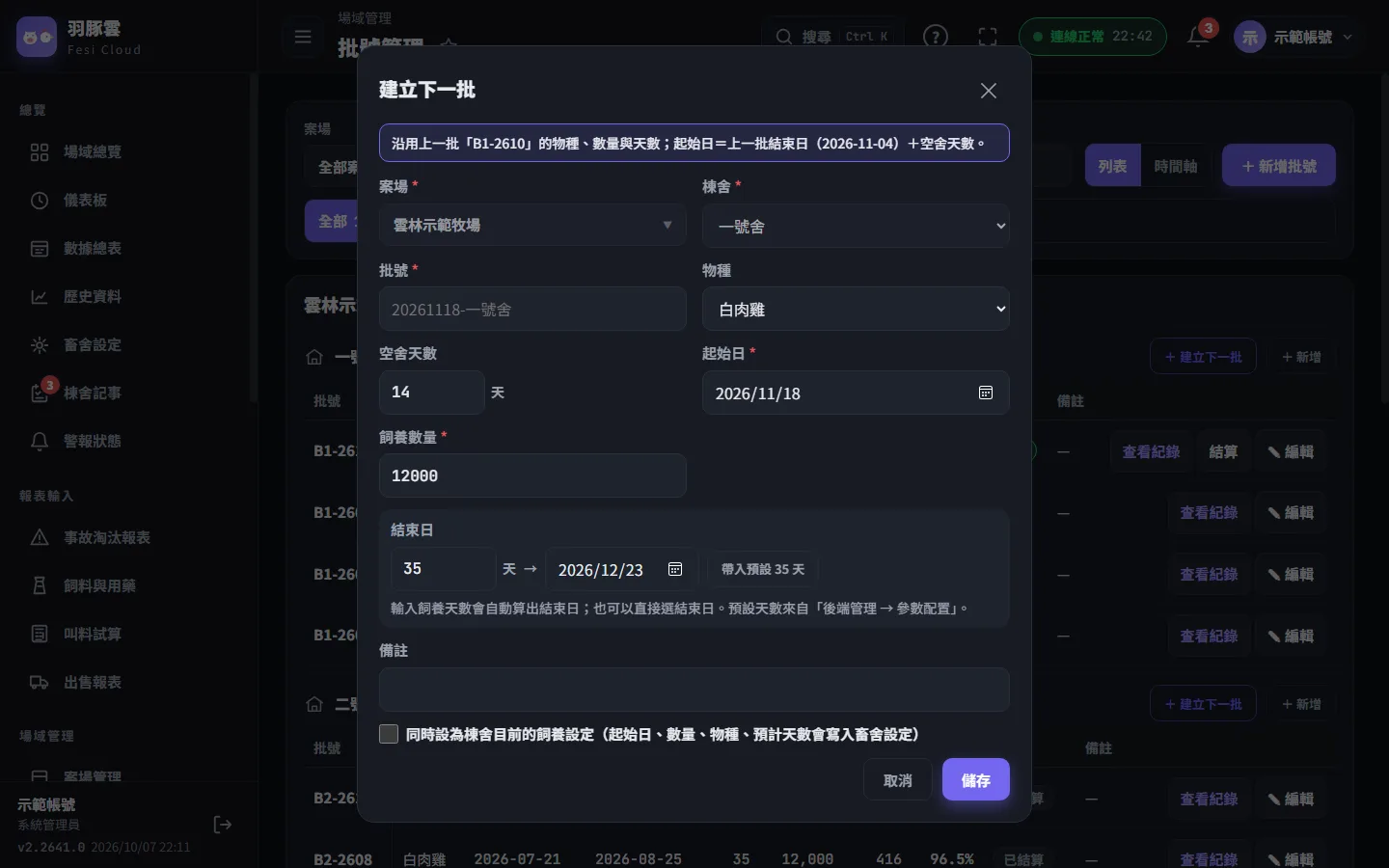
改空舍天數會重新計算起始日與結束日;直接改起始日,空舍天數也會跟著更新。空舍天數改過後,這台裝置下次會沿用。
編輯與刪除
- 按該列的「✎ 編輯」,可以改批號、物種、起始日、數量、結束日與備註;案場、棟舍不能改。改了起訖日期,紀錄的歸屬也會跟著改。
- 刪除按鈕在編輯視窗左下角「刪除這個批號」(需要刪除權限)。只會刪除批號本身,這段期間的事故淘汰、飼料與出售紀錄都會保留。
- 在「時間軸」檢視點批次色條,也會打開編輯視窗。
結算
出清後結算批次
- 按「結算」:批次列右側的「結算」只出現在已經開始、還沒結算的批次;待結算的批次按鈕會以黃色標示。
- 先核對數量:「數量核對」會算:入舍 − 死淘 − 出售 = 差額。差額不是 0 時,代表可能漏填死淘或出售紀錄,建議先補登再結算。 差額大於 0:「還有 N 隻沒有交代」。;差額小於 0:「紀錄比入舍數多 N 隻,請檢查是否重複輸入」。
- 確認結束日:「結束日(結算日)」預設帶入最後一次出售的日期,可以選起始日到今天之間的任何一天。
- 數量對得上就結算:補齊紀錄後顯示「✓ 數量對得上」,按「確認結算」。數量對不上也可以結算,系統會再問一次「數量對不上」。
提示:結算只更新批號(結束日與「已結算」狀態),不會改動畜舍設定,也不會把棟舍改成空舍。出清後請到畜舍設定的「基本參數」把棟舍狀態改為空舍並存檔(詳見〈畜舍設定(環境控制)〉)。結算後沒有「取消結算」的按鈕,但仍可以用「✎ 編輯」修改批號資料。
已結算批次:填單價、看收益
提示:工具列「匯出」旁的「隱藏金額」:勾選後畫面上的收入、成本、利潤、每隻利潤都改顯示「***」,賺賠的紅綠色也不顯示,方便給別人看;匯出時預設跟著拿掉金額欄(匯出選單裡可以再改)。預設不勾,選擇記在這台裝置。
填寫結算資料
- 打開已結算批次:側邊欄「場域管理」→「已結算批次」。上方依物種合計出售數量、重量、平均體重、料肉比、出售率與預估收益;年度以結算日計。勾選「只看未填單價」可以找出還沒填的批次。
- 填單價:在批次列按「✎ 結算資料」。單價欄留空會使用淡色的預設值;豬的「每隻購入價格」沒有預設值,請自行輸入。填入「肉價」並選每台斤或每公斤。
- 確認數量:總飼料量、飼養天數、購買與出售數量、出售重量由系統依紀錄自動帶入,標示「系統帶入」。數字不對可以直接改,按 ↺ 改回系統值。
- 看結果並儲存:下方即時算出平均體重、料肉比(FCR)、出售率、生產指數(EPEF)、出售收入、成本與預估收益。展開「計算方式」可看公式。按「儲存」。
| 項目 | 算法 |
|---|---|
| 平均體重 | 總出售重量 ÷ 總出售數量 |
| 料肉比(FCR) | 總飼料量 ÷ 總出售重量(有填進場總重量時,改用出售重量減進場重量) |
| 出售率 | 總出售數量 ÷ 總購買數量 |
| 生產指數(EPEF) | 出售率% × 平均體重 ÷(飼養天數 × FCR)× 100;只有雞類顯示 |
| 預估總收益 | 出售收入 −(總飼料量 × 飼料價格 + 購買數量 × 每隻購入價格) |
雞的單價預設:每隻購入價格 19、飼料價格 21、補貼與扣款 0。豬沒有購入價格預設值;建議填「進場總重量」,FCR 會以增重計算。肉價的單位預設:雞是每台斤,豬是每公斤。
提示:在某個案場只有「檢視」權限的人,看不到這個案場的已結算批次:已結算批次頁、批號管理、飼養管理的批次成績與比較、棟舍儀表板的「上一批」比較都不會出現,頁面上方會說明是哪些案場。死淘、飼料、出售等報表照原本的權限顯示。
飼養管理:在養統計、紀錄與成績
- 側邊欄「場域管理 → 飼養管理」:先選案場,再選棟舍與批號。
- 上方的統計列:這一批的在養數、日齡、育成率、今日死淘,以及今天是否已經填報(還沒填可以按「前往填報」)。
- 「總覽」「事故淘汰紀錄」「飼料與用藥」「出售紀錄」分頁,看這一批每天的紀錄與圖表。
- 「飼料與用藥」分頁會比較「實際累計入料」與「預期累計採食」(依生長參考)。兩者的差只是帳面估算,實際庫存請到「叫料試算」盤點。
「飼養管理」頁可以看每一批的「批次成績單」(與本棟前 3 批平均比較,可匯出 PDF)與「批次比較」(同一棟或整個案場各批並排,以 ▲ ▼ 標示優於或劣於平均)。成績都由事故淘汰、飼料、出售紀錄即時計算,補登紀錄會立刻反映。
時間軸:排入雛與空舍
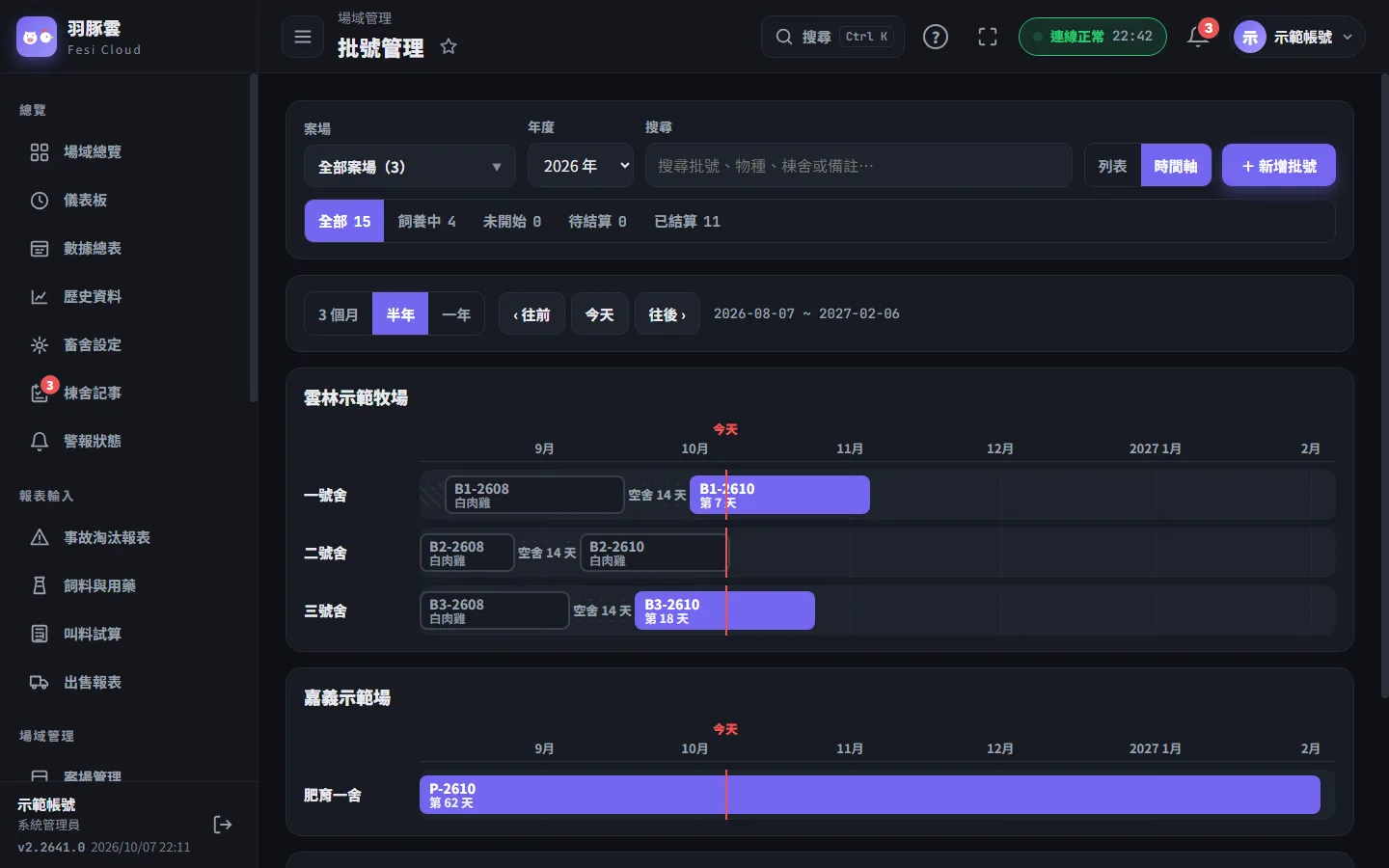
批次和入雛、報表、出售的關係
| 資料 | 和批次的關係 |
|---|---|
| 畜舍設定(入雛日、數量) | 和批號分開存。驅動儀表板日齡、現場主機的生長曲線控制、叫料試算。只有勾選「同時設為棟舍目前的飼養設定」才會把批次寫進去。 |
| 事故淘汰、飼料與用藥 | 依紀錄日期歸屬批次(起始日 ≤ 日期 ≤ 結束日)。早於起始日的飼料不會算進本批;報表頁會提醒改填批次起始日。 |
| 出售報表 | 提供出售隻數與淨重,用在結算的數量核對、預設結束日(最後出售日)、已結算批次的成績與收益。 |
| 叫料試算 | 讀的是畜舍設定的入雛日、預計天數與數量,不是批號表。新批次要讓叫料試算生效,入雛時請勾選「同時設為棟舍目前的飼養設定」。 |
| 沒有任何批號的棟舍 | 各頁用畜舍設定的入雛日當作「目前批次」(未設批號)。 |
第 9 章 每日報表輸入
每天記錄事故淘汰、飼料與用藥、出售,以及不定期的體重抽測。輸入一次,資料就會自動用在育成率、料肉比、儀表板、叫料試算與批次結算,不需要重複填寫。
四種報表
| 報表 | 記錄什麼 | 輸入方式 |
|---|---|---|
| 事故淘汰報表 | 每天的事故(死亡)數、淘汰數、原因與位置;沒有死淘的日子登記「無事故」。 | 單一棟舍、一次輸入多棟舍、補登多天 |
| 飼料與用藥 | 進料量、飼料批號、當天的用藥或保健品。 | 單一棟舍、一次輸入多棟舍、補登多天 |
| 出售報表 | 每一車次的出售:車次、車牌、隻數、空車重、總重。 | 只有單一棟舍 |
| 體重抽測 | 現場抽測的磅重;自動算平均、最輕、最重與整齊度,和標準體重比較,並和前一次比增重倍數。 | 只有單一棟舍 |
各報表的權限各自獨立,分「查看、編輯、刪除」。只有查看權限時,新增區會顯示「你目前只有檢視權限,無法新增或修改紀錄。」手機下方快捷列的「報表輸入」也可以直接進入。
每天輸入事故淘汰
登記今天的事故淘汰
- 選案場、棟舍與期間:側邊欄「報表輸入」→「事故淘汰報表」。在上方選案場與棟舍;「查詢期間」預設是目前飼養中的這一批,也可以選「自訂日期區間」。 系統會記住你上次在其他頁選的案場與棟舍。;輸入方式選「單一棟舍」。
- 填數量、原因與位置:「日期」預設今天。填「事故數」或「淘汰數」(至少一項大於 0),選「原因」(預設隨機事故)與「位置」,備註可以不填。 位置可以選九宮格(左前、中、右後…)或「第 1 欄」到「第 60 欄」。;位置會畫成事故淘汰熱力圖,原因會統計成儀表板的「主要原因」。
- 看一下當天狀況:表單下方會顯示這天在養幾隻、第幾天(日齡),以及這天已經登記了幾筆,避免重複輸入。
- 按「+ 新增這一筆」:數字比平常高很多時,會先跳出確認(見下方「輸入檢查」)。
- 確認已登記:顯示「已新增」,新的那一列標「剛新增」;上方「填報日曆」這一天變成打勾。日期會保留,下午又有死淘時可以接著再新增一筆。
- 沒有死淘:按「無事故」:這天沒有死淘時,按「10/7 無事故」這類按鈕,一鍵登記。這樣系統才分得出「沒有死亡」和「忘了填」。這天已經有紀錄時,按鈕會停用。
| 欄位 | 規則 |
|---|---|
| 日期 | 必填,預設今天。日期不在目前查詢期間時,新增後不會出現在下方列表。 |
| 事故數、淘汰數 | 整數,至少一項大於 0;兩項都是 0 時會提示改按「無事故」。 |
| 原因 | 預設「隨機事故」,另有呼吸道、腸道疾病、高溫緊迫、正常淘汰、猝死等選項。 |
| 位置 | 可不填;九宮格 9 個位置或第 1~60 欄。沒填位置的紀錄在熱力圖算「未知位置」。 |
| 備註 | 可不填,最長 500 字。 |
- 「填報日曆(本批)」:從入雛日到今天每天一格。打勾=已填,綠框 0=無事故,黃色虛框!=還沒填。點黃色那一天,日期會帶入上方表單。
- 這天已登記「無事故」後又新增實際死淘,系統會自動移除那天的無事故標記。
- 下方「紀錄列表」可以按「日期」切換新到舊或舊到新。
輸入檢查:數字太大會先確認
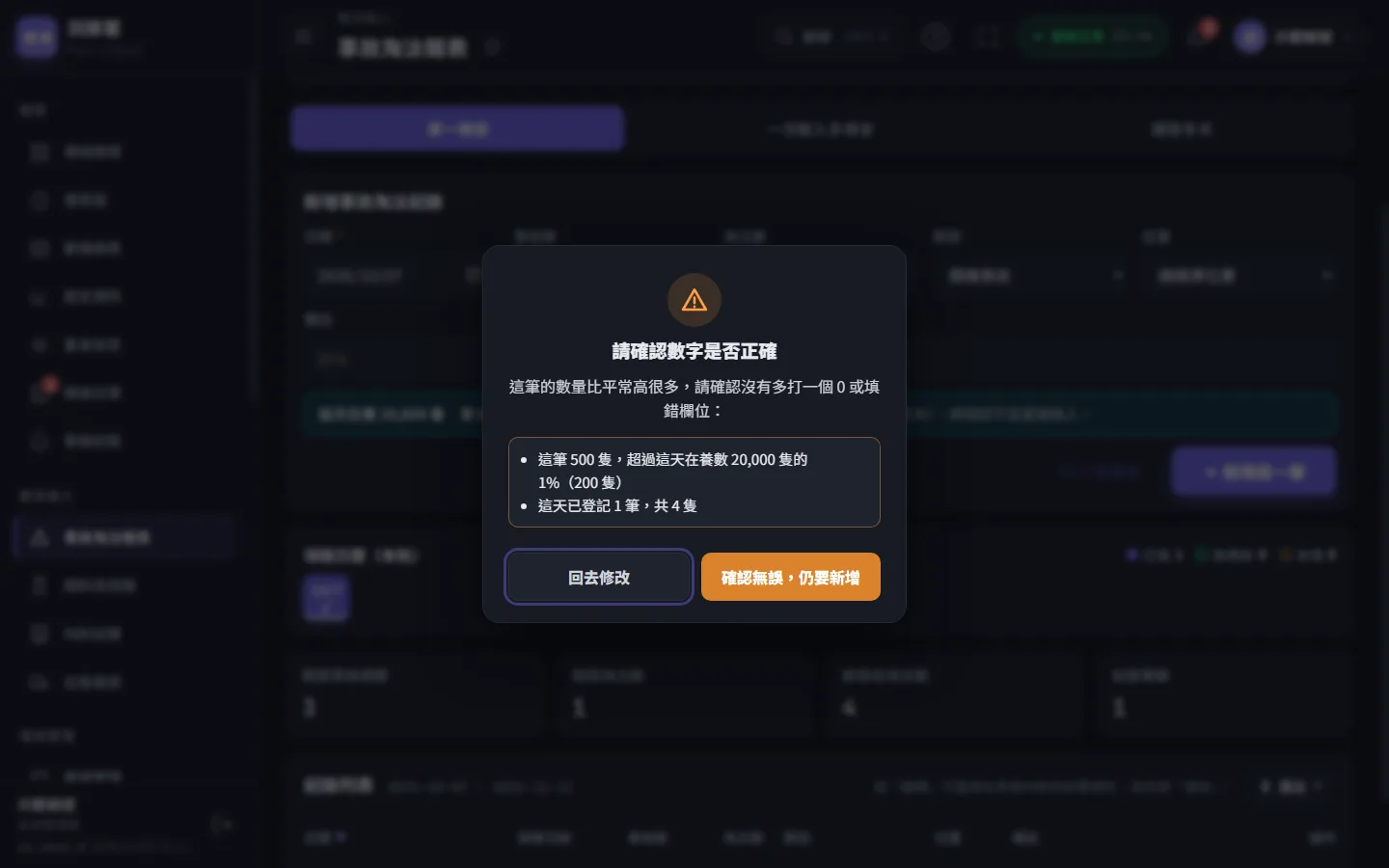
- 這一筆的事故+淘汰超過這天在養數的 1%。
- 這一筆至少 3 隻,而且超過近 7 日平均的 5 倍。
- 出售隻數比這天的在養數還多,或出售時還在停藥期內(見下方「出售報表」)。
- 飼料進料量不做這項檢查。一次輸入多棟舍、補登多天,以及修改既有紀錄時,也不做這項檢查。
飼料與用藥
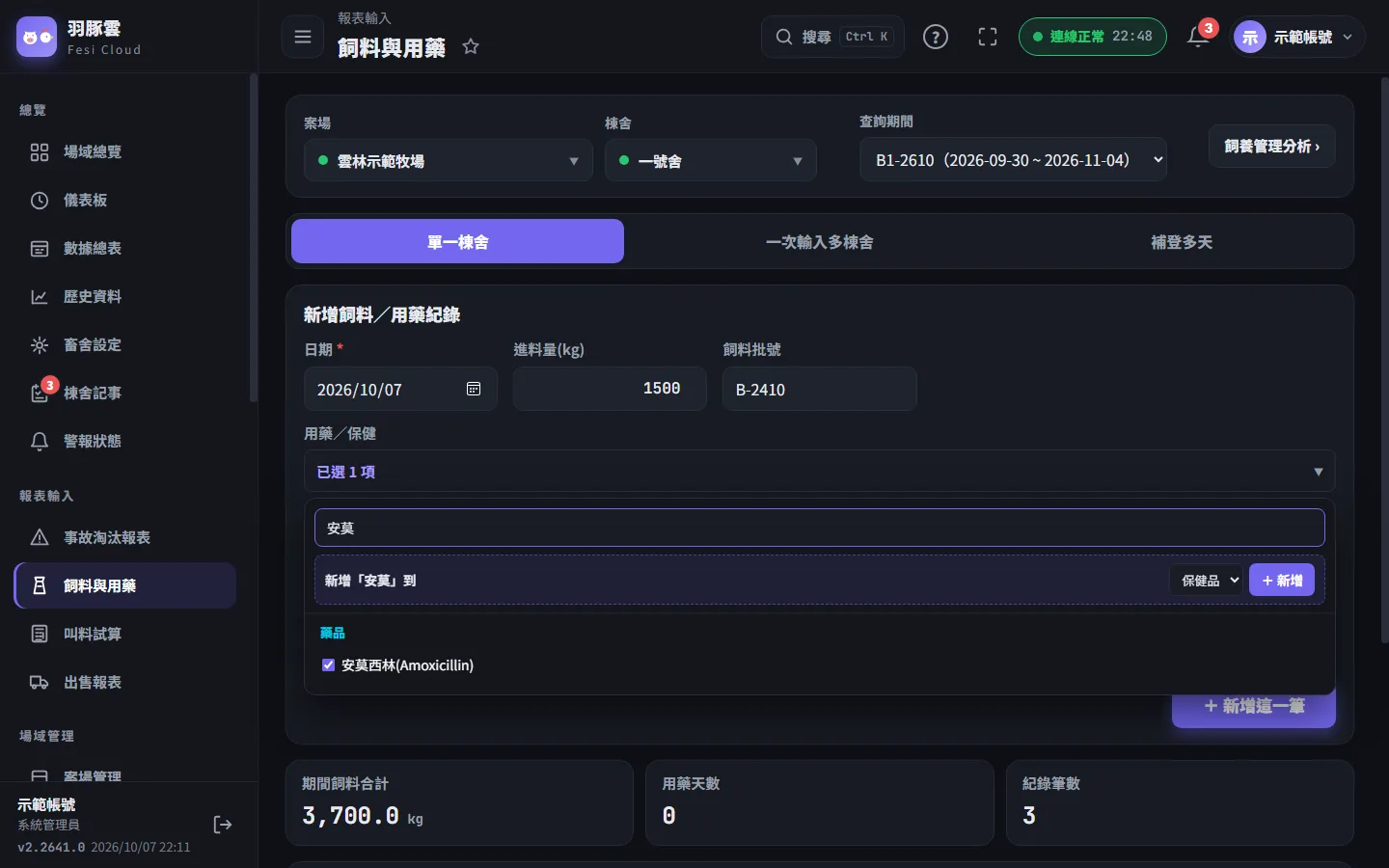
- 進料量與用藥至少要有一項,否則會提示「請輸入飼料量(或選擇用藥)」。
- 用藥分為保健品、疫苗、藥品三組,可以複選。清單沒有的名稱,可以在搜尋框輸入後按「+ 新增」加入(全系統共用,名稱 1~40 字),標示「自訂」。
- 自訂項目只有管理員或新增的人可以從選項中刪除;已填寫的紀錄不受影響。
- 日期早於本批起始日時會提醒:提早到貨的飼料請改填批次起始日,否則不會算進本批統計,可以按「改為起始日」一鍵修正。
- 飼料紀錄會用在叫料試算、儀表板的剩餘飼料估算與批次的料肉比。
停藥天數(只有系統管理員能改)
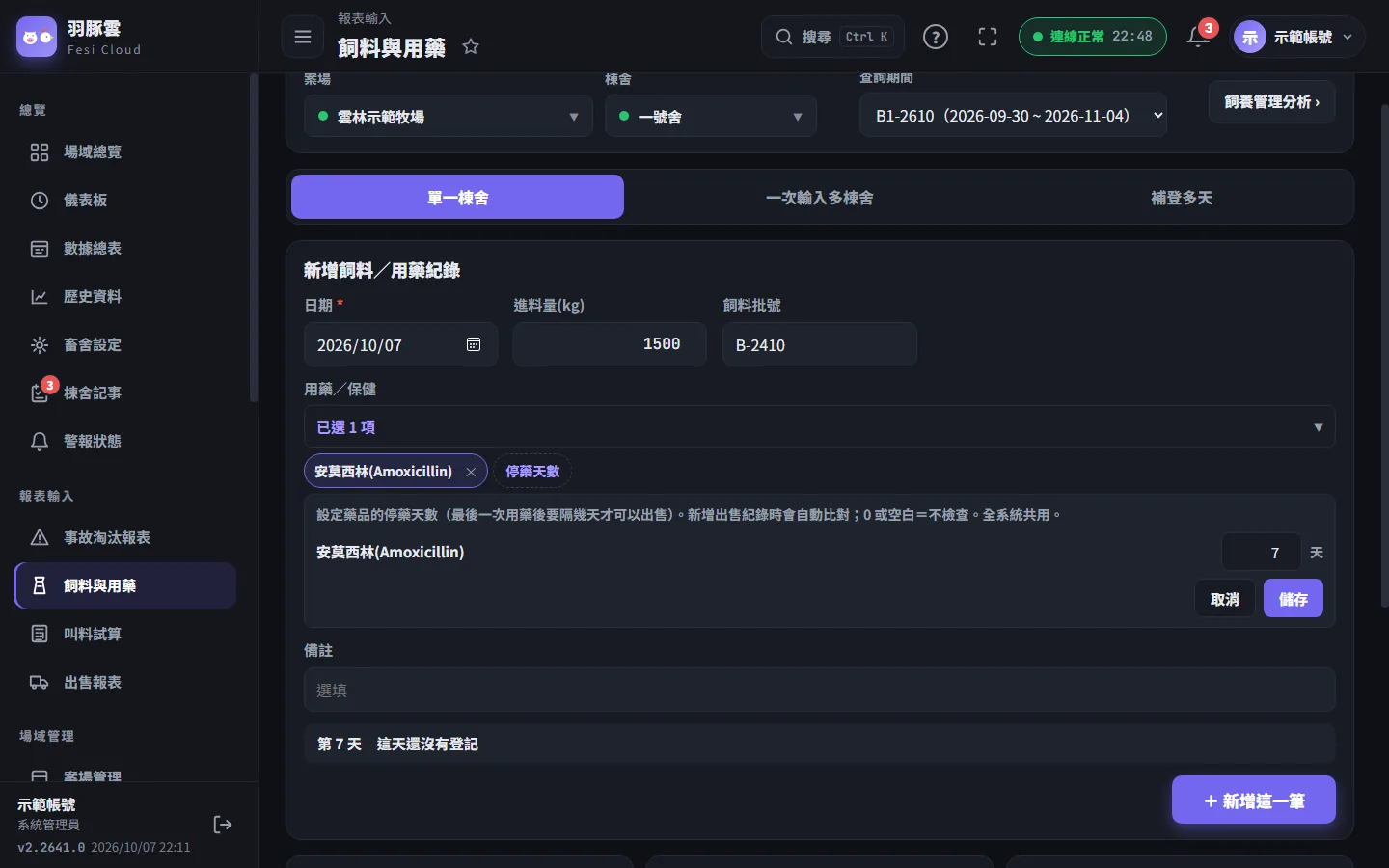
- 輸入 0~365 天,按「儲存」。0 或空白=不檢查。這是全系統共用的設定。
- 設定過的藥品,所有人都會在標籤上看到「停藥 N 天」。
- 新增出售紀錄時,系統會自動比對本期的用藥紀錄,還在停藥期內會出現紅色提醒。
注意:停藥天數只有系統管理員能修改。其他等級的帳號即使有飼料與用藥的編輯權限,也看不到設定按鈕,只能看到標籤上的天數。需要調整時,請聯絡系統管理員。
出售報表
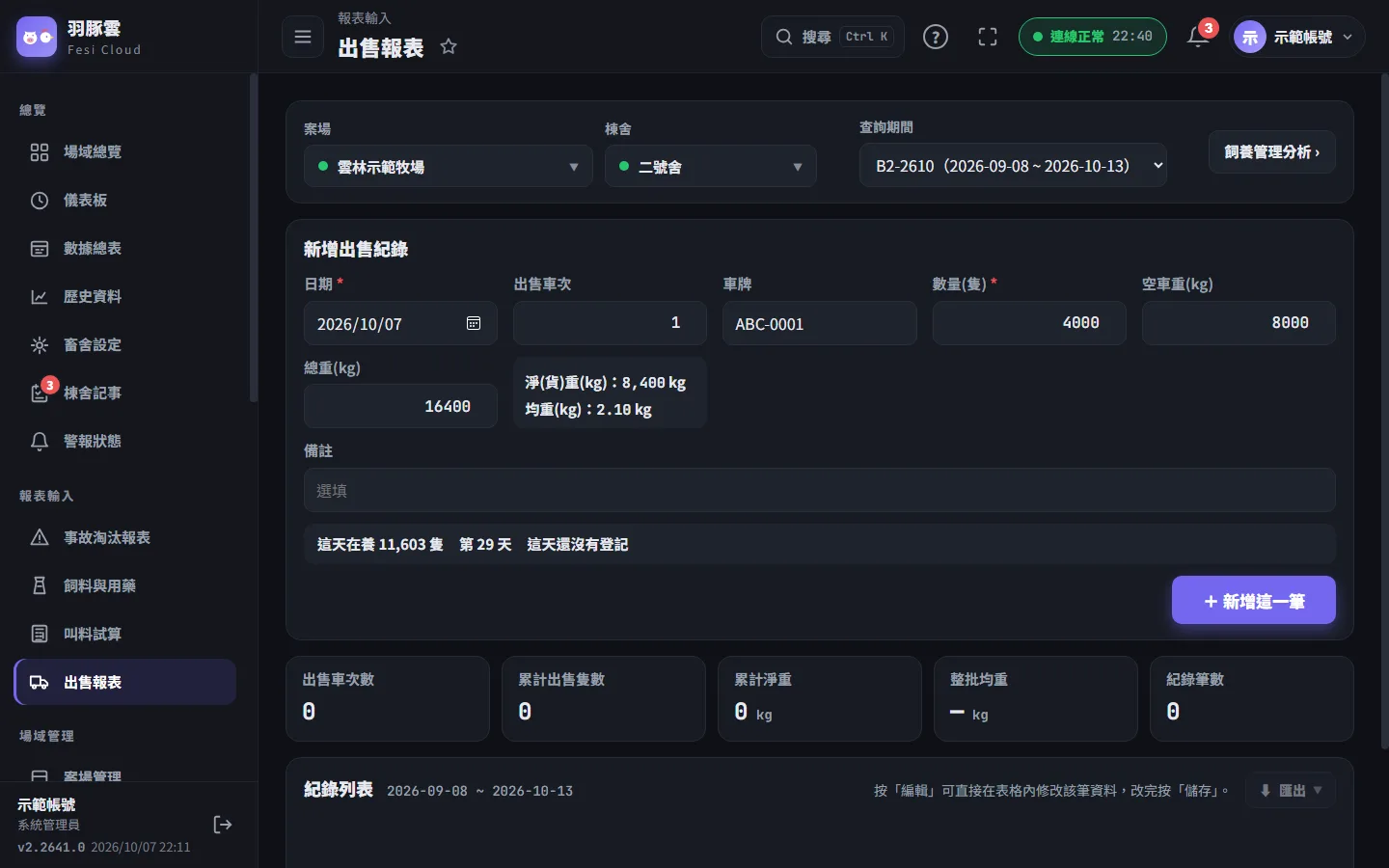
- 淨(貨)重=總重 − 空車重;均重=淨重 ÷ 隻數。總重不可小於空車重。
- 新增前會檢查:出售隻數是否超過這天的在養數、是否還在停藥期內。有問題會先跳出確認,可以選「確認無誤,仍要新增」。停藥期只是提醒,不會擋住存檔。
- 停藥期比對只看目前查詢期間內的用藥紀錄。
- 出售紀錄會用在批次結算的數量核對、預設結束日(最後出售日),以及已結算批次的平均體重、料肉比與收益(詳見〈批次(批號)〉)。
體重抽測
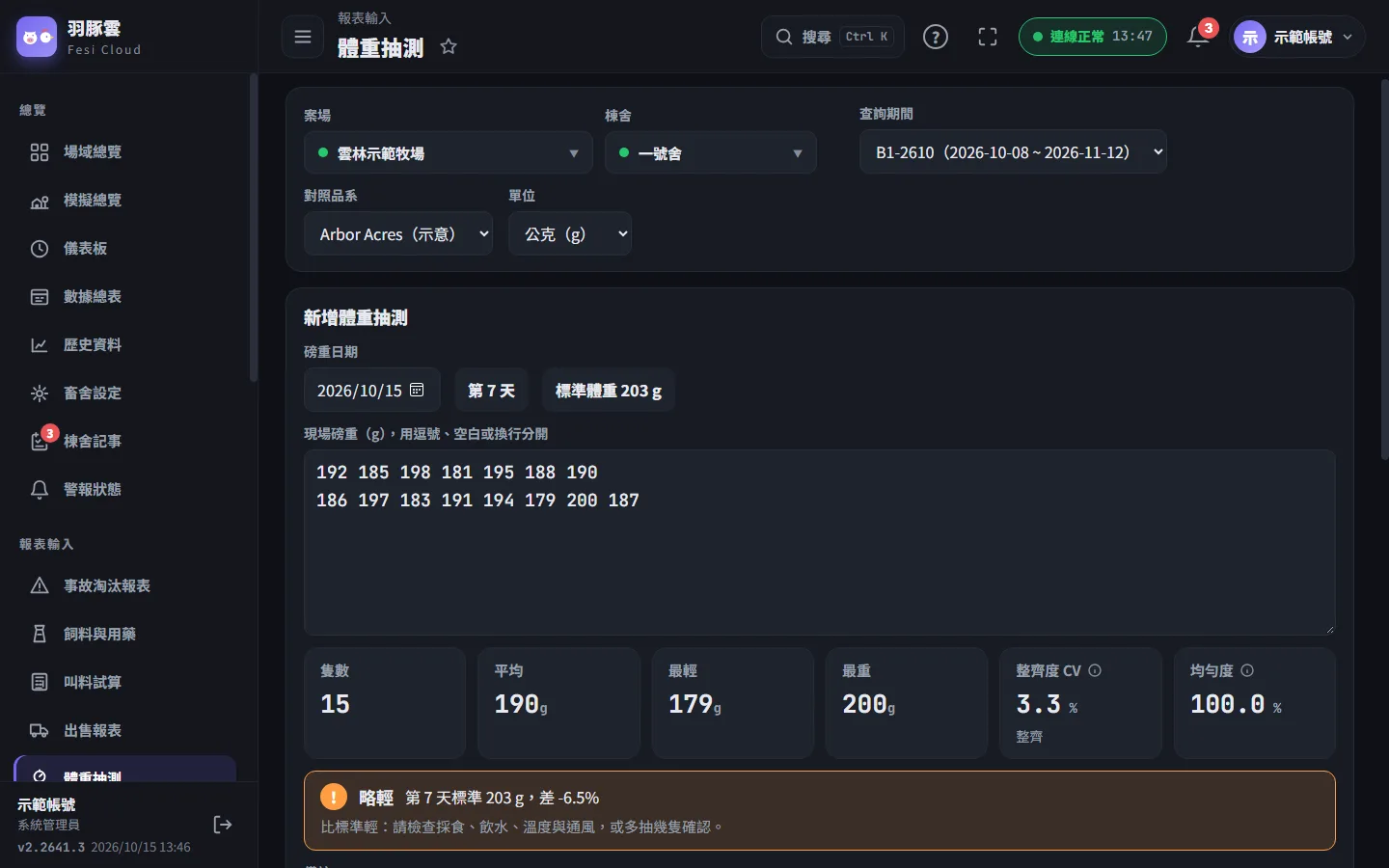
側邊欄「報表輸入 → 體重抽測」。在現場抽幾隻磅重,把重量輸入或貼上,系統馬上算出平均、最輕、最重與整齊度,並和標準體重比較,太輕會提醒。
- 選案場、棟舍;「查詢期間」預設目前這一批。
- 選單位(公斤、公克或台斤),填磅重日期:旁邊會顯示第幾天與當天的標準體重。
- 在「現場磅重」輸入重量,用逗號、空白或換行分開都可以,也可以從 Excel 整欄貼上。
- 下方即時顯示隻數、平均、最輕、最重、整齊度 CV、均勻度,以及和標準比的結果;確認後按「儲存抽測」。
| 項目 | 說明 |
|---|---|
| 整齊度 CV | 標準差 ÷ 平均 × 100%。數字越小越整齊;預設家禽 8% 以下整齊、12% 以下普通,豬 10%、15%,再高就是不整齊。 |
| 均勻度 | 體重落在平均 ±10% 內的比例,數字越大越整齊。 |
| 和標準比 | 預設平均比標準少 10% 以上=過輕、少 5~10%=略輕、多 10% 以上=偏重,其餘為正常。標準體重取自「參數配置 → 生長參考」,依日齡換算;上方「對照品系」可以換品系(預設是標 ★ 的品系,白肉雞是 Arbor Acres)。 |
| 門檻 | 過輕、略輕、偏重、整齊度與增重倍數的門檻,系統管理員可以在「參數配置 → 體重抽測的判斷」依物種調整。 |
- 看不懂的內容(例如字母)會列出來,要修正或刪除後才能儲存;和其他差很多的數字(可能少打小數點)會提醒,但不擋存檔。
- 打到一半離開,內容會暫存在這台裝置,回來時自動帶回。
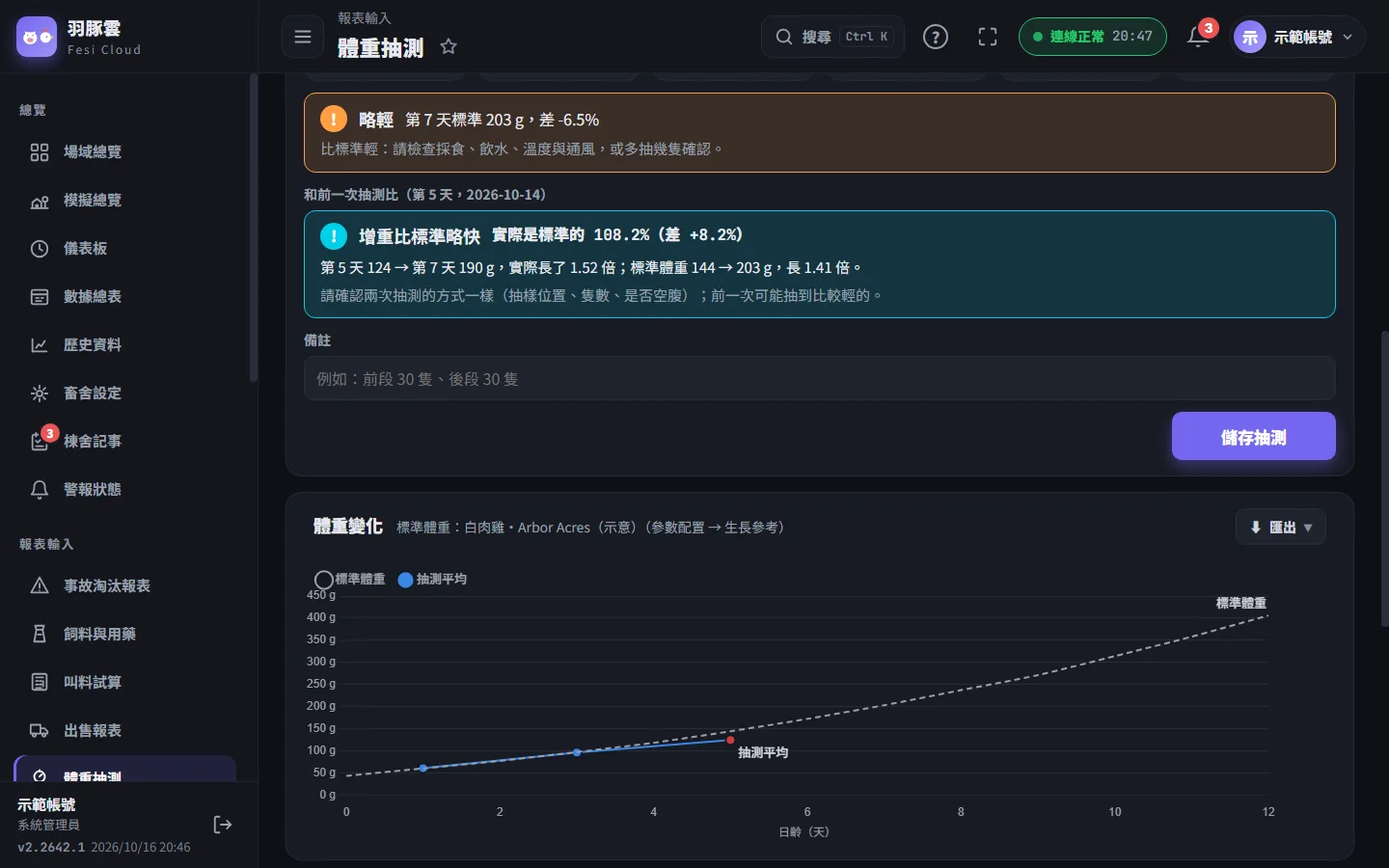
- 「體重變化」圖:藍線是每次抽測的平均(過輕的點標紅、略輕標橘),灰色虛線是標準體重;滑鼠移到點上可以看詳細數字。
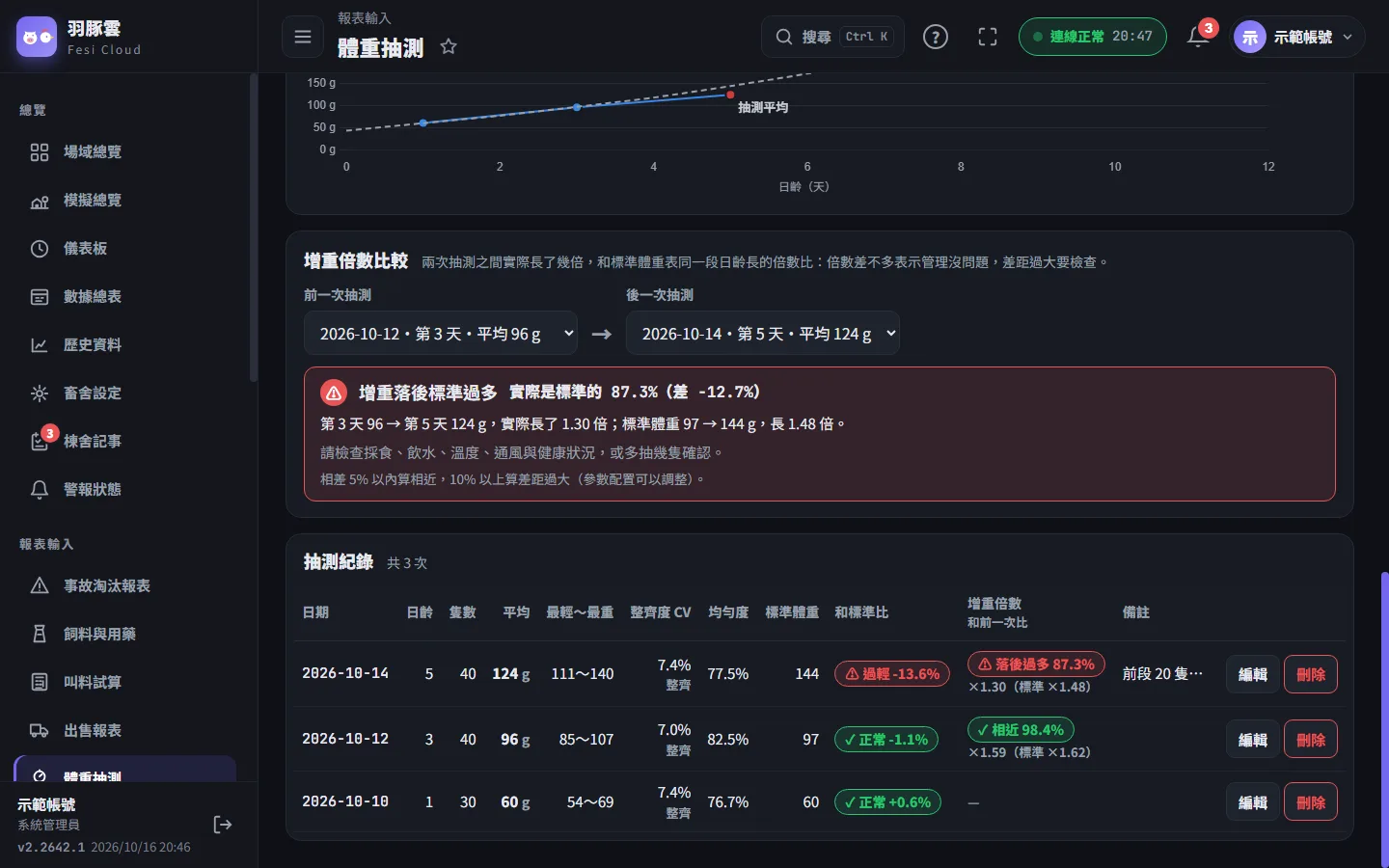
- 「抽測紀錄」可以修改、刪除;「匯出」可以存成 PDF、HTML、Excel 或 CSV,內容有每次抽測,以及每天的標準體重線。
- 有體重抽測的棟舍,棟舍儀表板會出現「體重變化」卡:最近一次的平均、標準體重、整齊度與是否過輕,本批的體重變化圖,並可「匯出標準線」。
增重倍數比較
有兩次以上的抽測時,系統比較兩次之間實際長了幾倍,和標準體重表同一段日齡長的倍數是否差不多。倍數差不多,表示這段期間的飼養管理沒問題;差距過大就要檢查。
| 項目 | 說明 |
|---|---|
| 實際增重倍數 | 後一次的平均 ÷ 前一次的平均。例如第 7 天 200 g、第 14 天 500 g,實際長了 2.5 倍。 |
| 標準增重倍數 | 後一次日齡的標準體重 ÷ 前一次日齡的標準體重(參數配置 → 生長參考;白肉雞預設用 Arbor Acres)。 |
| 實際 ÷ 標準 | 接近 100% 表示增重和標準相符。預設相差 5% 以內「相近」;5~10%「略慢」或「略快」;10% 以上「落後過多」或「快很多」。系統管理員可以在「參數配置 → 體重抽測的判斷」依物種調整。 |
- 輸入新的抽測時,「和標準比」下方會直接顯示和同一批前一次抽測比的結果,存檔前就知道這段期間長得好不好。
- 「增重倍數比較」可以任選兩次抽測(預設最近一次和它的前一次);兩次要在同一批、不同日齡。
- 「抽測紀錄」的「增重倍數」欄是每一次和前一次比的結果,滑鼠移到上面可以看兩次的平均與標準體重;匯出也有這幾欄。
- 棟舍儀表板的「體重變化」卡也會顯示最近一次和前一次比的結果。
- 長得比標準慢:檢查採食、飲水、溫度、通風與健康狀況。長得比標準快很多:先確認兩次抽測的方式一樣(抽樣位置、隻數、是否空腹),前一次可能抽到比較輕的。
一次輸入多棟舍
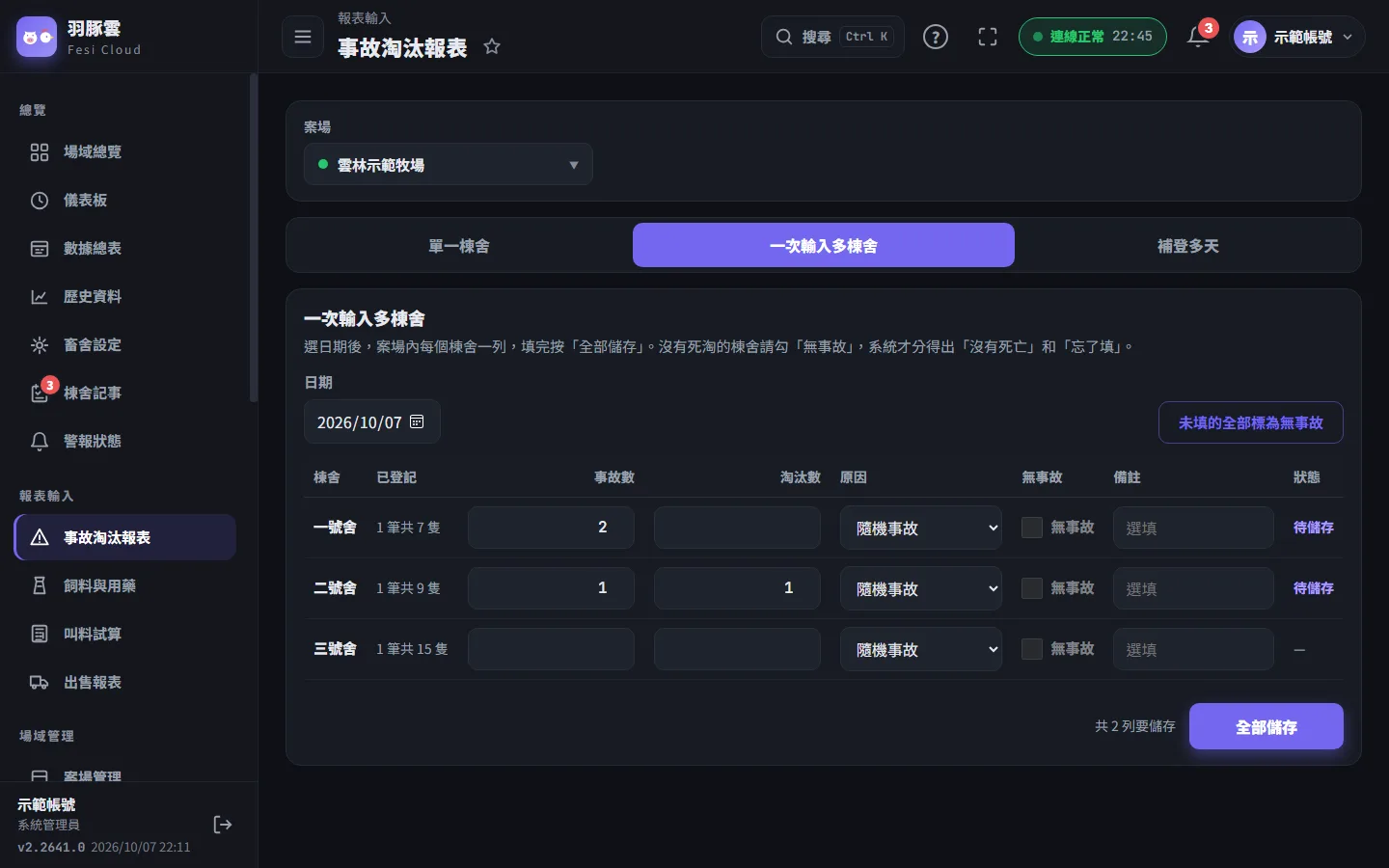
- 事故淘汰與飼料與用藥都有這個輸入方式;出售報表沒有。
- 沒有死淘的棟舍請勾「無事故」,或按「未填的全部標為無事故」。
- 每一列都會顯示狀態:待儲存、儲存中、已儲存、待送出、失敗(附原因)。
- 這個方式沒有「位置」與「飼料批號」欄,也不做異常值檢查。
補登多天
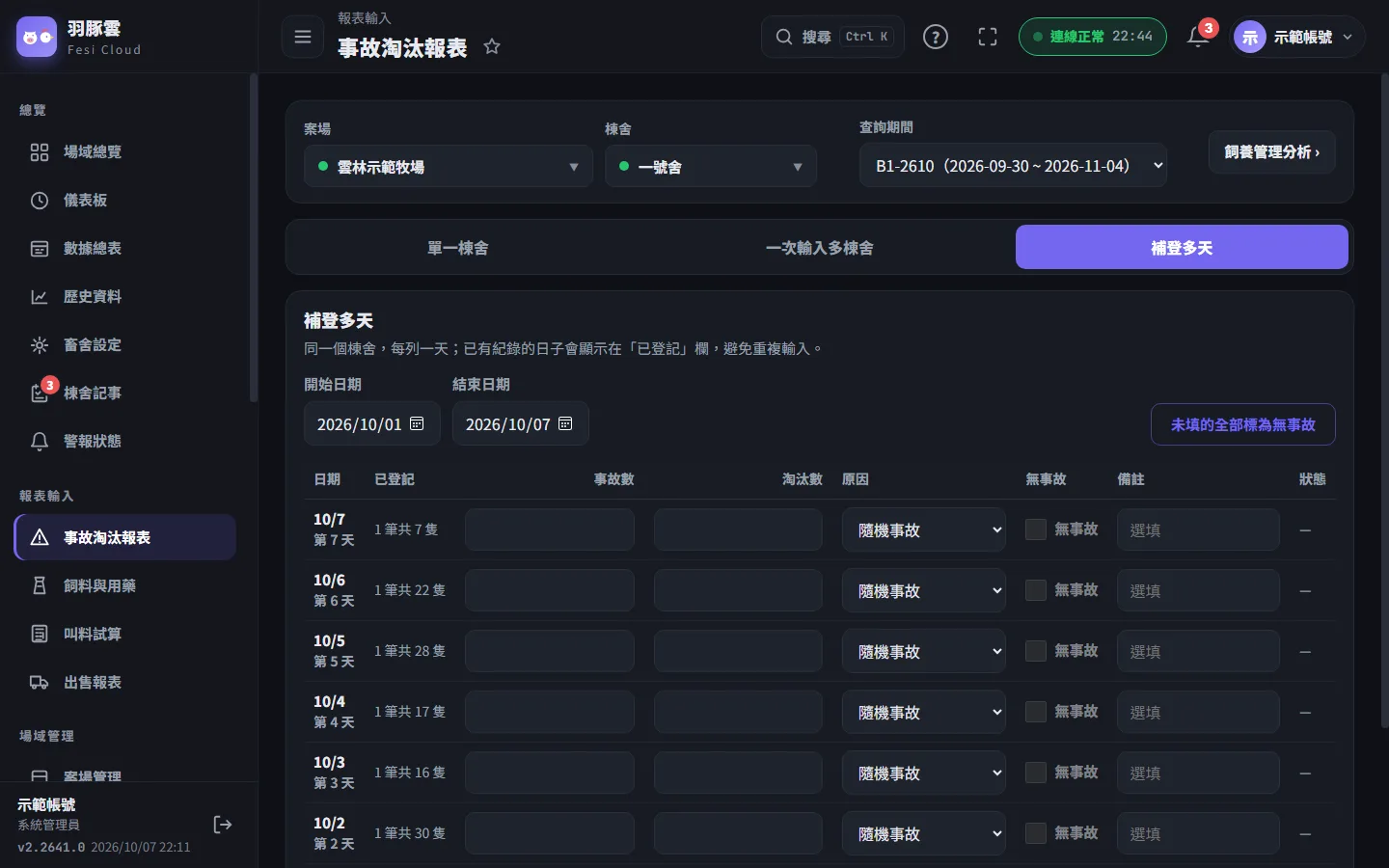
預設最近 7 天,開始日期不可早於本批起始日,結束日期最晚到今天,一次最多 62 天。已經有紀錄的日子會顯示在「已登記」欄。
草稿:沒送出的內容會暫存
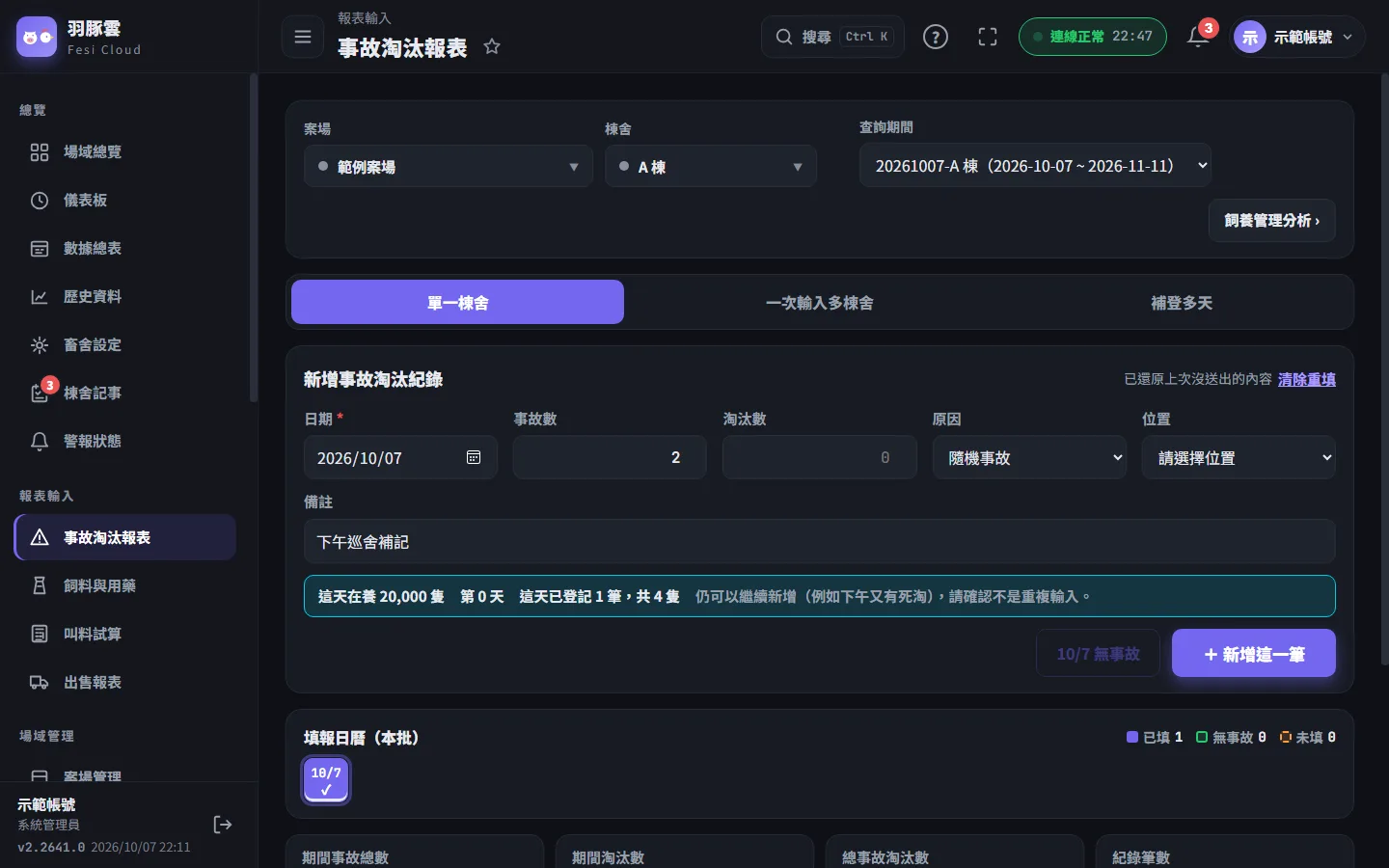
- 單筆輸入的草稿保留 3 天;一次輸入多棟舍、補登多天的草稿保留 7 天。
- 新增成功後,草稿會自動清除;按「清除重填」可以手動清掉。
- 多棟舍或多天模式有輸入還沒按「全部儲存」就要離開時,會先詢問。
注意:草稿只存在這台手機或電腦的瀏覽器裡,不會同步到其他裝置,也還沒送到系統。記得按「新增這一筆」或「全部儲存」。
離線待送:網路斷了也能先登記
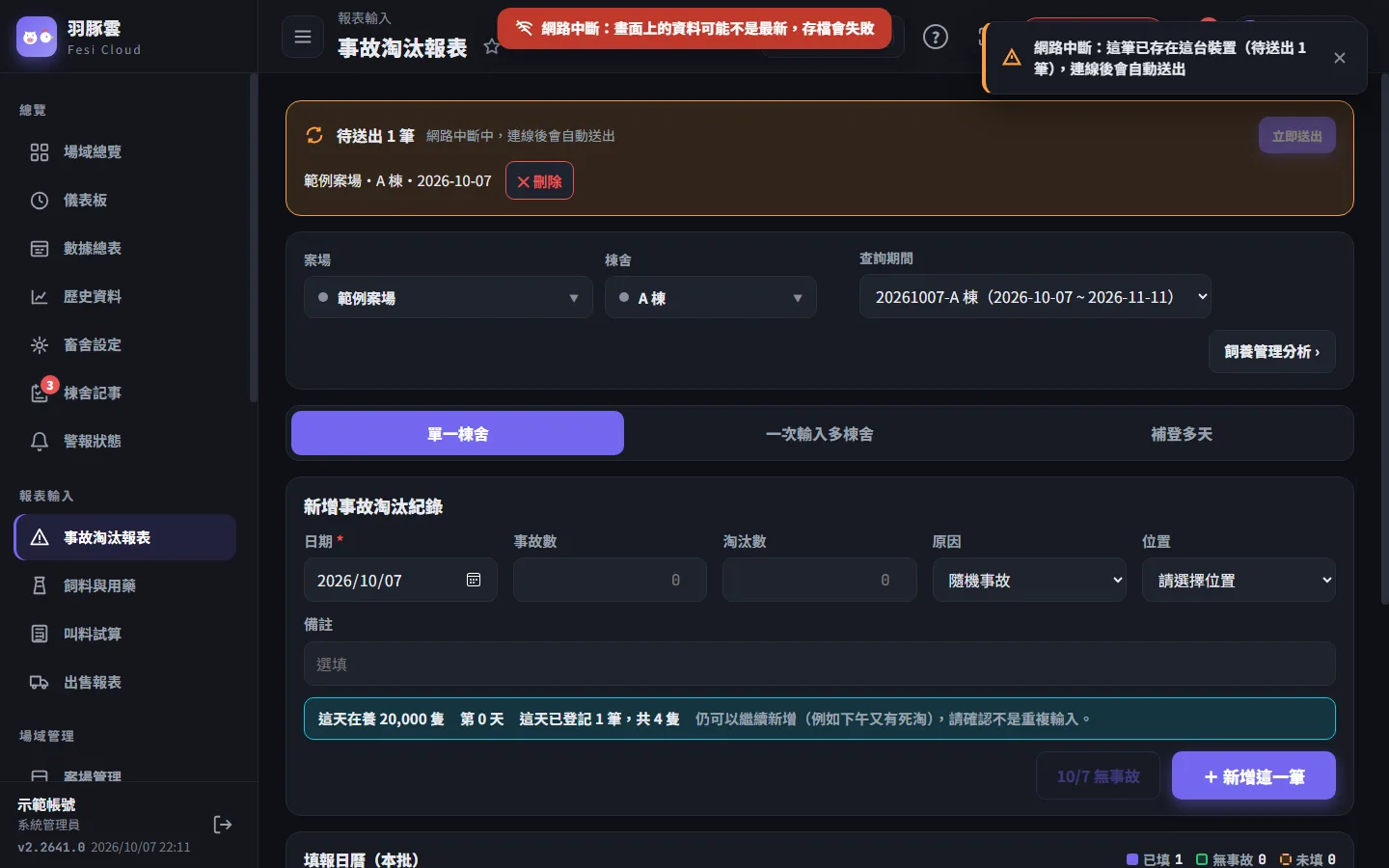
- 網路中斷時照常輸入並按「新增這一筆」,畫面提示「網路中斷:這筆已存在這台裝置(待送出 N 筆),連線後會自動送出」。
- 網路恢復後,系統約 1.5 秒內自動依序送出;也可以按「立即送出」。
- 送出完成會提示「已送出 N 筆待送出的紀錄」。同一筆重送不會變成兩筆。
- 不想送出的那一筆,可以在待送出卡片按「✕ 刪除」。
注意:只有「新增」可以離線排隊。修改或刪除既有紀錄需要網路,離線時會顯示「網路中斷,這次沒有存到」。待送出的紀錄存在這台裝置上,送出之前請不要清除瀏覽器資料。
修改、刪除與匯出
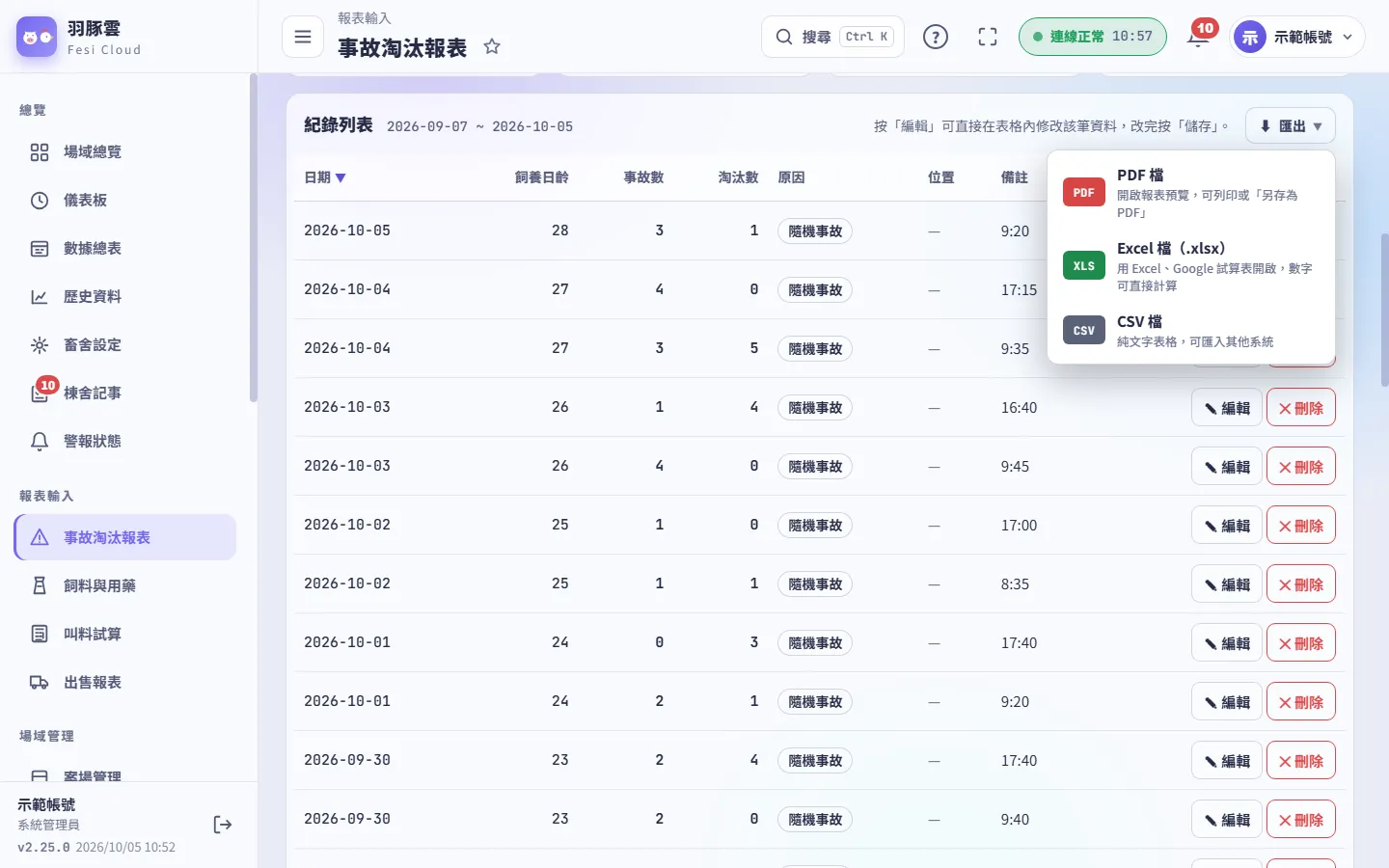
- 電腦上按「✎ 編輯」直接在表格內修改,改完按「儲存」;手機上會打開「修改紀錄」視窗。
- 按「✕ 刪除」會先確認,刪除後無法復原。
- 匯出的檔名會自動帶報表名稱、案場、棟舍、批號與日期。PDF 每頁重複表頭,Excel 的數字可以直接計算;HTML 是一個網頁檔,用瀏覽器開啟,方便轉寄或之後再列印。
- 每一頁的「匯出」選單上方可以勾「隱藏案場名稱」(有設備名稱的報表另有「隱藏設備名稱」),預設不隱藏。勾選後名稱改用代號(例如「案場 A」「溫度計 1」),檔名、標題也一起換掉,棟舍名稱照常顯示;適合把報表給外部的人看。
第 10 章 每日監看
每天打開系統,先看「場域總覽」有沒有需要注意的棟舍,再進「棟舍儀表板」看細節;要比較各棟用「數據總表」,要回頭查曲線或紀錄用「歷史資料」,要看攝影機用「監視器瀏覽」。
| 畫面 | 看什麼 | 多久更新 |
|---|---|---|
| 場域總覽 | 所有案場、所有棟舍的狀態,以及今天要處理的事 | 即時推送;即時連線中斷時每 30 秒自動更新 |
| 棟舍儀表板 | 單一棟舍的感測器、設備、飼養、飲水、飼料與死淘 | 同上;今日趨勢每 5 分鐘、天氣每 10 分鐘 |
| 數據總表 | 所有棟舍排成一張表互相比較 | 每 60 秒 |
| 歷史資料 | 一段期間的曲線與紀錄,可以匯出 | 選好條件自動查詢 |
這四個畫面以「看」為主,不會改到任何設定;網站也沒有手動開關現場設備的按鈕,設備由監控主機依畜舍設定自動控制。
狀態燈號
| 狀態 | 顏色 | 什麼情況 |
|---|---|---|
| 空舍 | 灰色淡底 | 棟舍狀態是空舍(新棟舍預設也是空舍)。 |
| 離線 | 灰色虛線框 | 這一棟「所有」設備都沒有新資料。 |
| 異常 | 紅色,外框閃紅光 | 警報設備觸發;或有開「依生長曲線通知」的溫度計高於高溫警報值、低於低溫警報值。 |
| 注意 | 橘色 | 警報中心有這一棟進行中的異常,例如感測值超出上下限、部分設備離線(需要「警報狀態」查看權限才看得到)。 |
| 正常 | 綠色 | 以上都沒有。 |
溫度的顏色
| 顏色 | 意思 |
|---|---|
| 藍色「低溫」 | 低於今天的低溫警報值。 |
| 綠色「正常」 | 在今天的警報範圍內(剛好等於上下限也算正常)。 |
| 紅色「高溫」 | 高於今天的高溫警報值。 |
| 不上色 | 這支溫度計沒開「依生長曲線通知」,或離線、空舍、還沒入雛。 |
- 「今天的警報值」取生長曲線依今天日齡算出的值;沒填時,高溫用「降溫 +2°C」、低溫用「加熱 −1°C」。
- 每支溫度計各自判斷。整棟的平均溫度:任一支高溫就顯示紅色,否則任一支低溫顯示藍色,都在範圍內才是綠色。
- 只有在「畜舍設定 → 警報」開啟「依生長曲線高溫通知」或「依生長曲線低溫通知」的溫度計才會判斷和上色。
- 「目標溫度」與「比目標 +1.5°C」只是參考,不用來決定顏色。
注意:如果整棟溫度都沒有顏色,多半是溫度計還沒開「依生長曲線通知」。請到「畜舍設定 → 警報」為溫度計打開(見「畜舍設定(環境控制)」一章)。
提示:濕度、二氧化碳、氨氣另有固定的顏色:濕度 45~82% 為綠色、超出為橘色;CO₂ 2,500 ppm 以上橘色、3,500 ppm 以上紅色;氨氣 15 ppm 以上橘色、25 ppm 以上紅色。
場域總覽
| 原因 | 什麼時候出現 |
|---|---|
| 警報設備觸發、進行中的異常 | 警報設備讀值為 1,或警報中心有這一棟的異常。 |
| 高於高溫警報/低於低溫警報 | 有開依生長曲線通知的溫度計超出範圍。 |
| 離線 N 小時、尚未收到資料 | 整棟設備都沒有新資料。 |
| 今日死淘 N 隻,偏多 | 今日死淘 ÷ 飼養數量:禽類 ≥ 1‰、豬 ≥ 1%;或 ≥ 近 7 日平均的 2 倍且至少 3 隻。 |
| 飼料可能已用完、飼料約可撐 N 天 | 依入料紀錄估算的庫存不足(少於 4 天開始提醒)。 |
| 警報通知沒開 | 這一棟的警報總開關是關的。 |
| 記事逾期 N 項 | 棟舍記事有逾期還沒完成的項目。 |
按區塊右上「設定」可以勾選要提醒哪些事項;不想看整個區塊可以按「不顯示這個區塊」。這些偏好只記在這台裝置。空舍不會列在這裡。
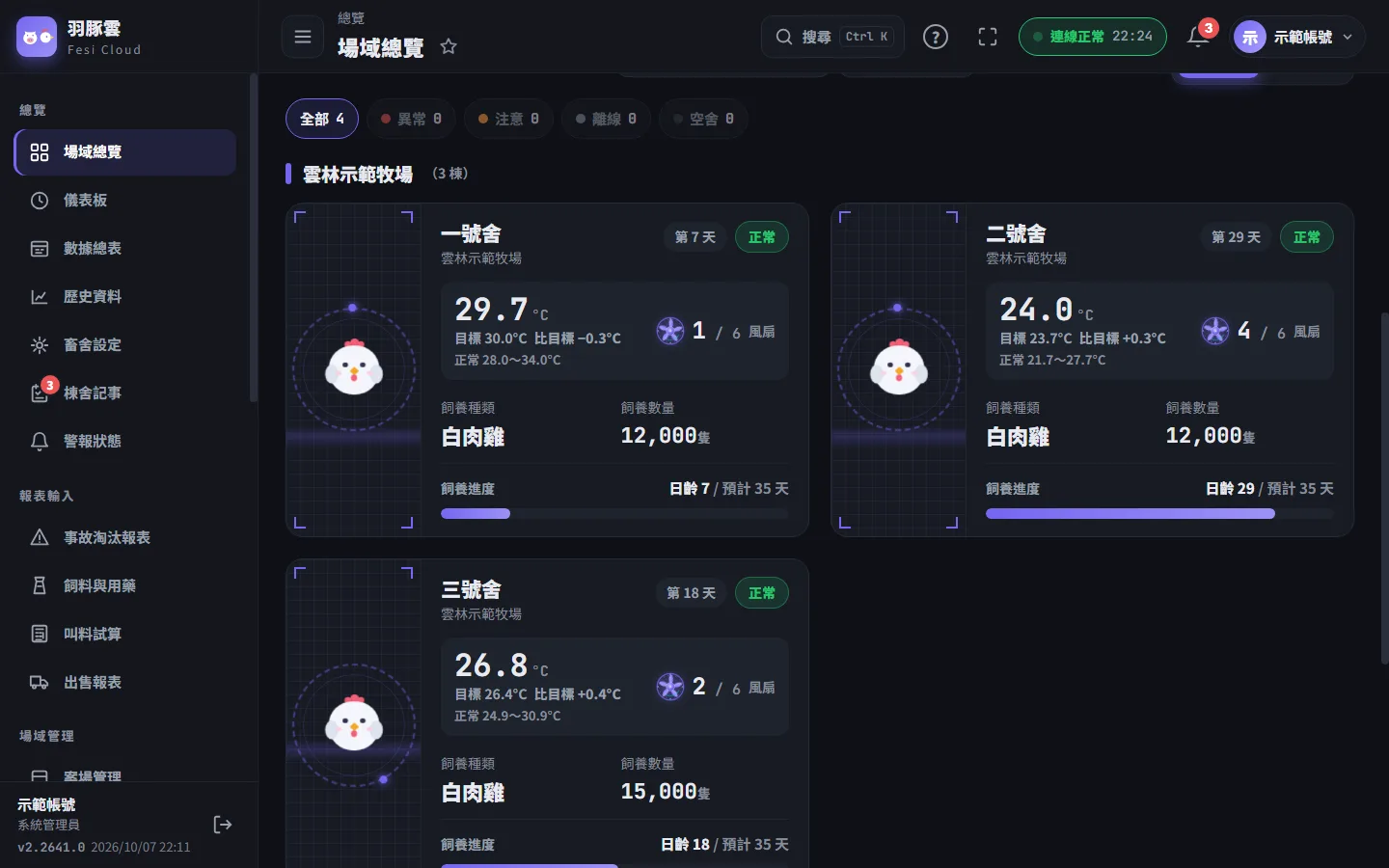
- 「狀態板」改用精簡卡片,多顯示濕度、CO₂、氨氣與每台風扇的燈號。
- 排序固定:每個案場裡,異常、注意、離線排在前面,其餘依案場設定的順序。
- 風扇台數只算排風扇;名稱有「循環」「導流」的風扇與變頻器不計。離線的風扇算在總數,但不算運轉。
- 頁首標題旁的星號,可以把頁面或棟舍加到側邊欄最上方的「我的捷徑」(最多 10 個,只記在這台裝置)。
模擬總覽:田園村莊
側邊欄「總覽 → 模擬總覽」(在「場域總覽」下面一項)把所有案場畫成一座鄉間村莊:每個案場是一塊有圍籬的農地,裡面有管理室、棟舍與飼料塔,案場之間是泥土路。一眼就能看出哪一場、哪一棟需要注意。資料和場域總覽是同一份,會即時更新。
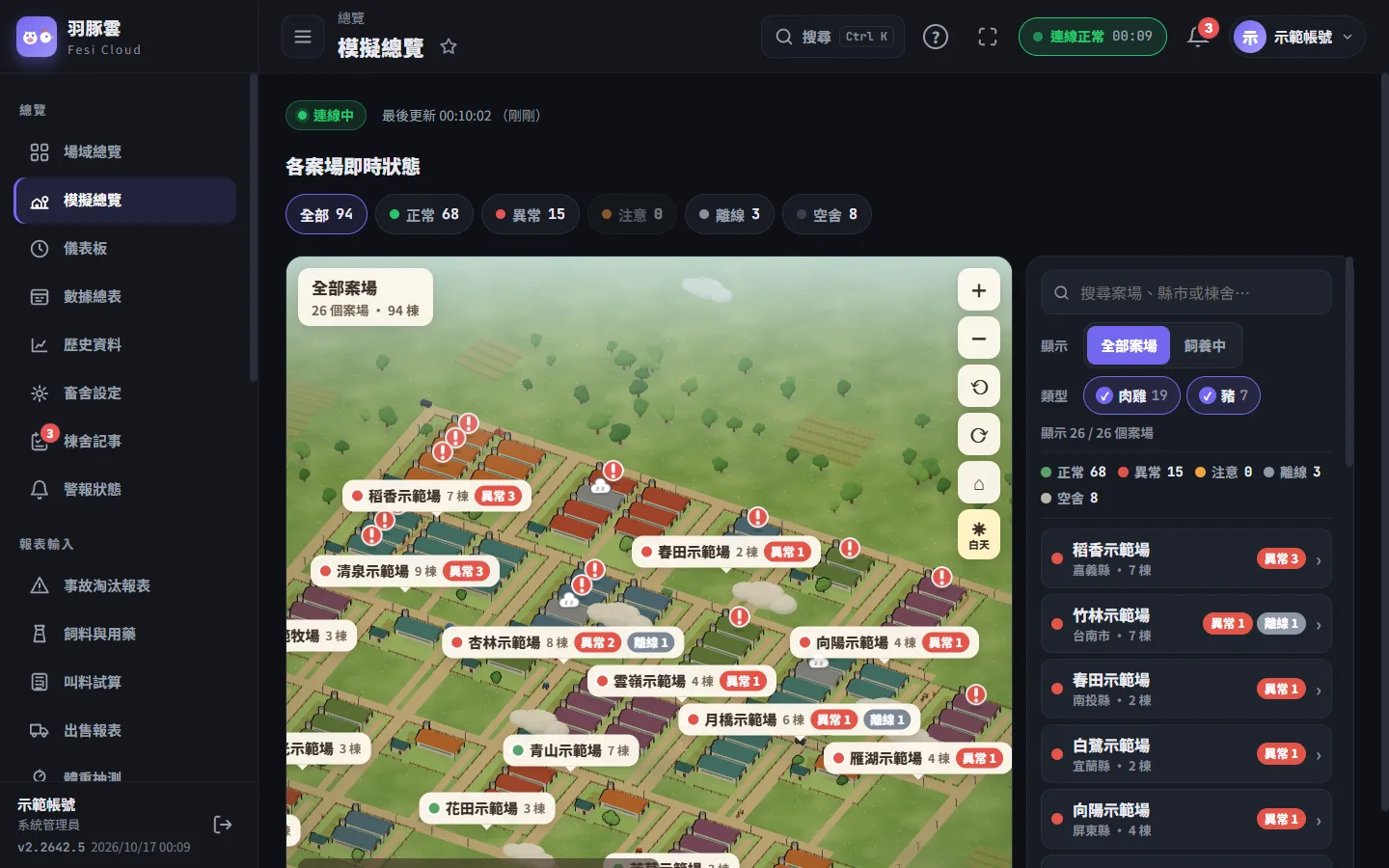
- 拖曳可以移動畫面;滑鼠滾輪或兩指可以縮放;右上的按鈕可以放大、縮小、左右旋轉、回到起始畫面。案場很多時,起始畫面不會縮到看不清楚:先看前面幾塊農地(有狀況的案場排在前面),其他的拖曳或縮小再看。
- 白天夜晚:畫面依實際的日出日落自動變成夜晚——深藍色的夜空與月亮、路燈和窗戶亮起、路上的車子開大燈。右上最下面的按鈕可以切換「◐ 自動」「☀ 白天」「☾ 夜晚」,選擇記在這台裝置。
- 天氣:進入案場後(或畫面上只有一個案場時),左上顯示那個案場所在地的天氣(中央氣象署)。下雨時畫面有雨絲、雷雨偶爾閃電、陰天陽光變暗、起霧時蒙上一層白霧。看全部案場時各地的天氣可能不同,所以不顯示天氣、也不下雨起霧(白天夜晚照常)。
- 右邊清單上方(手機是下方的抽屜):搜尋案場名稱、縣市或棟舍名稱;「顯示」選「全部案場」或只看「飼養中」(至少一棟不是空舍);「類型」可以勾選要看的肉雞、蛋雞、豬。村莊也會跟著只畫這些案場,選擇會記在這台裝置。
- 上方的狀態篩選(全部、正常、異常、注意、離線、空舍)一樣有效:打開模擬總覽時預設只看「正常」,要看有狀況的棟舍請改選「異常」「注意」或「全部」;進入案場後,棟舍清單的狀態按鈕也預設「正常」(這個案場沒有正常的棟舍時改成全部)。
- 紅色圓牌「!」:異常;地上還有一圈一圈往外擴散的紅框。
- 橘色圓牌「!」:注意(有進行中的警報)。
- 灰色雲朵「z z」:離線:屋頂變灰,表示這棟一段時間沒有收到資料。
- 沒有標記:正常。空舍的牆面顏色比較淡,裡面沒有動物。
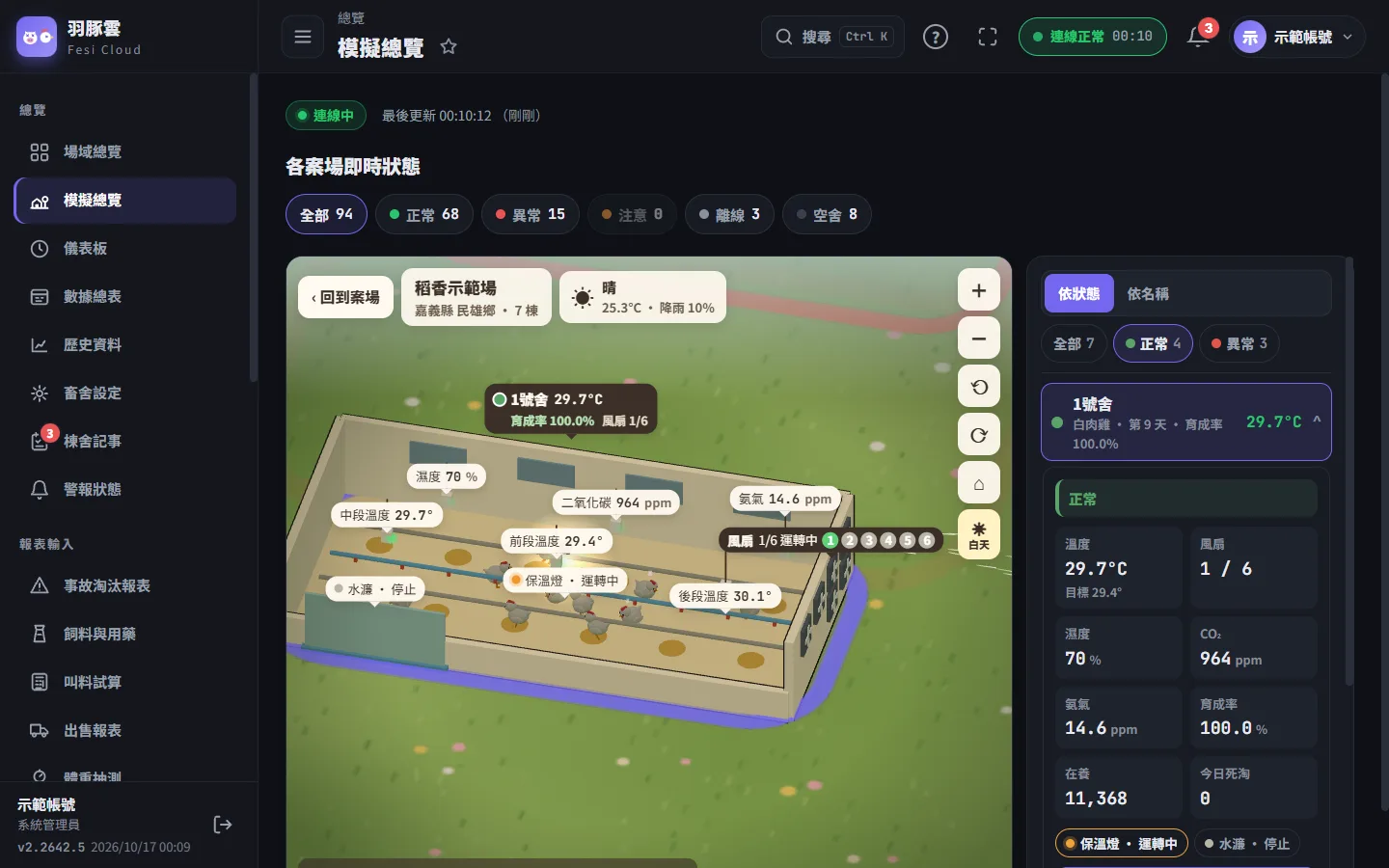
點一塊農地(或清單裡的案場)就會進入案場:屋頂打開,看得到裡面的動物走動、吃飼料、睡覺;端牆的風扇運轉中會轉,水濂運轉中有水往下流,保溫燈、加熱器運轉中會發光,吊掛的感測器在線時指示燈會閃。每棟上方寫著名稱、溫度,下一行是育成率與風扇運轉台數。超過 16 棟(手機 8 棟)的大型案場進入時屋頂不打開,棟舍上方只寫一行名稱與溫度(畫面才不會太亂,也比較順),點一棟再單獨放大看裡面。
- 藍色柵欄車:今天有出售紀錄(報表輸入 → 出售)。
- 黃色飼料槽車:叫料試算裡今天是到料日。
- 綠色貨車載籠子:今天是新批次的起始日(入雛、入豬)。
點棟舍(3D 上的棟舍或右邊清單)就會單獨放大這一棟:其他棟舍與村莊都會藏起來,鏡頭拉近、轉成正對棟舍長邊(手機直放時從風扇端牆看進去),屋頂木樑也拿掉。每一支溫度計、濕度/CO₂/氨氣感測器、保溫燈、加熱器、水濂都標出讀值或運轉狀態(超出警報範圍的溫度會變紅或藍);風扇是一個標籤,裡面每台一個圓點(綠=運轉、灰=停止、斜線=離線),順序和牆上的風扇相同。單獨放大時還看得到:後牆的進氣窗依實際開度打開(標出百分比);飼料線(運轉中時管子裡的飼料一粒粒往前送)、水線與飲水器;開燈時屋脊下一排燈亮著;豬待在自己的欄裡、蛋雞在籠架裡。欄位與管線依「案場管理 → 棟舍列 → 編輯」的內部配置畫:豬舍的走道數與各列欄位數、白肉雞水線料線由一側到另一側的順序、蛋雞的蛋線數;有勾「前端水濂」時水濂畫在門那一端的端牆,有勾「循環扇」時屋脊下有吊扇(排風扇運轉時跟著轉)。沒有填內部配置時,飼料線依飼料馬達數、水線依水錶數,豬舍畫兩列欄位;運轉中的風扇往外吹出一道道風,水濂有水往下流。按「回到案場」、Esc,或再點一次同一棟離開。案場裡的棟舍清單預設依狀態排列(異常、注意、離線在前),可以改成依名稱,或點上面的狀態只看那一類棟舍。
路上有牛車、拖拉機、戴斗笠的農夫、小狗小貓走來走去,天上有白鷺鷥、偶爾有小鳥飛過,田裡有稻草人、管理室旁有乾草捆——這些只是讓村莊更有生活感的裝飾,不代表任何資料。滑鼠移到農夫、小狗、小貓、牛車、拖拉機或車子上(手機點一下),它們會停下來揮手、跳一跳或按喇叭,頭上冒出對話泡泡;點它們不會打開案場或棟舍。村莊外圍與排和排之間的主路上有小客車、小貨車來來往往。單獨放大一棟時,點一下雞或豬,睡著的會醒過來、醒著的會開心地跳一下,旁邊的同伴會嚇一跳跑開(雞會拍翅膀);進入案場時滑鼠碰到剖面裡的動物也會有反應。晚上大多在睡覺。
提示:育成率=在養數 ÷ 入雛(入豬)數。畫面裡的動物數量只是示意,實際頭數看清單。天色跟著實際的日出日落變化,晚上窗戶、路燈會亮。電腦或手機設定了「減少動態效果」時,雲、居民、鳥與動物會停住,也不畫雨絲與閃電(風扇、水濂、飼料線這些表示設備狀態的動作照常)。舊電腦或舊手機如果覺得卡,可以改用「場域總覽」。
棟舍儀表板
從場域總覽點棟舍卡片,或點側邊欄「儀表板」(回到上次看的棟舍)進入。這一頁只顯示狀態,沒有控制按鈕。
| 數字 | 算法 |
|---|---|
| 育成率 | (飼養數量 − 起始日以後的事故+淘汰)÷ 飼養數量 × 100% |
| 死淘率 | 本批事故+淘汰 ÷ 飼養數量 × 100% |
| 預估風速 | 運轉中送風設備的風量合計 ÷ 3600 ÷(棟舍寬 × 高) |
| 體感溫度 | 平均溫度 − 預估風速 × 風冷因子 |
| 今日每隻飲水 | 今日飲水量 ÷ 飼養數量(畜舍設定,不扣死淘、出售) |
| 日均採食/隻 | 本批累計進料 ÷ 飼養數量 ÷ 日齡 |
| 今日預估採食(每隻、總量) | 依物種的生長參考(參數配置)當天的每隻採食量 × 飼養數量;「本批累計預估採食」是從起始日到今天逐日加總。 |
| 預估今日飲水 | 當天的預估採食量 × 1.6~2 倍(1 公克飼料約配 1.6~2 毫升水)。 |
- 飲水偏低提醒:早上 6 點以後,如果到現在的飲水少於生長曲線估計量的 80%,飲水卡片會變橘色,請檢查水線、乳頭、水壓與動物精神。
- 叫料提示用「入料紀錄 − 預估採食」估算,不含盤點;精確的叫料排程請看「叫料試算與棟舍記事」一章。
- 沒有填飼養起始日時,不會統計本批死淘、育成率與採食量,卡片會提醒先到畜舍設定填寫。
- 滑鼠移到設備上(手機點一下)可以看到最後上傳時間;離線的設備直接顯示「離線 多久」。
- 沒有設備的卡片會顯示「無設備」與「設定設備 ›」;燈光、飲水、飼料沒有設備時不顯示卡片,改集中在一行「未配置設備:…」。
- 「監控影像」點一下就能播放即時影像;支援轉動的攝影機可以用「鏡頭控制」(見本章「鏡頭控制(PTZ)」)。下方的縮圖是快照,只有上方主畫面播放即時影像;卡片捲出畫面或切到別的分頁時影像會暫停,回來自動繼續,比較省手機流量。
- 起始日設在未來的棟舍,飼養資訊顯示「尚未入雛(M/D 起)」,不計日齡,也不畫最低通風量。
提示:預估採食與飲水是依生長參考算出的參考值,實際會因溫度與健康狀況而不同;叫料請以「叫料試算」與盤點結果為準。
數據總表
- 點表頭可以排序,點棟舍名稱進入儀表板。
- 「風量」是運轉中送風設備的設定風量加總(m³/h,通風配置有填風量才顯示),第二行是今天的最低通風量;低於最低或超過最高通風量時變橘色,算法和棟舍儀表板的風量儀表相同。
- 溫度計名稱比較長時會換行,完整顯示。
- 「各場時間軸」用進度條顯示每棟已飼養天數 ÷ 預計天數,超過預計天數變橘色。
- 「週/日齡統計」把事故、淘汰依週齡或日齡排成表,顏色越深代表越多。
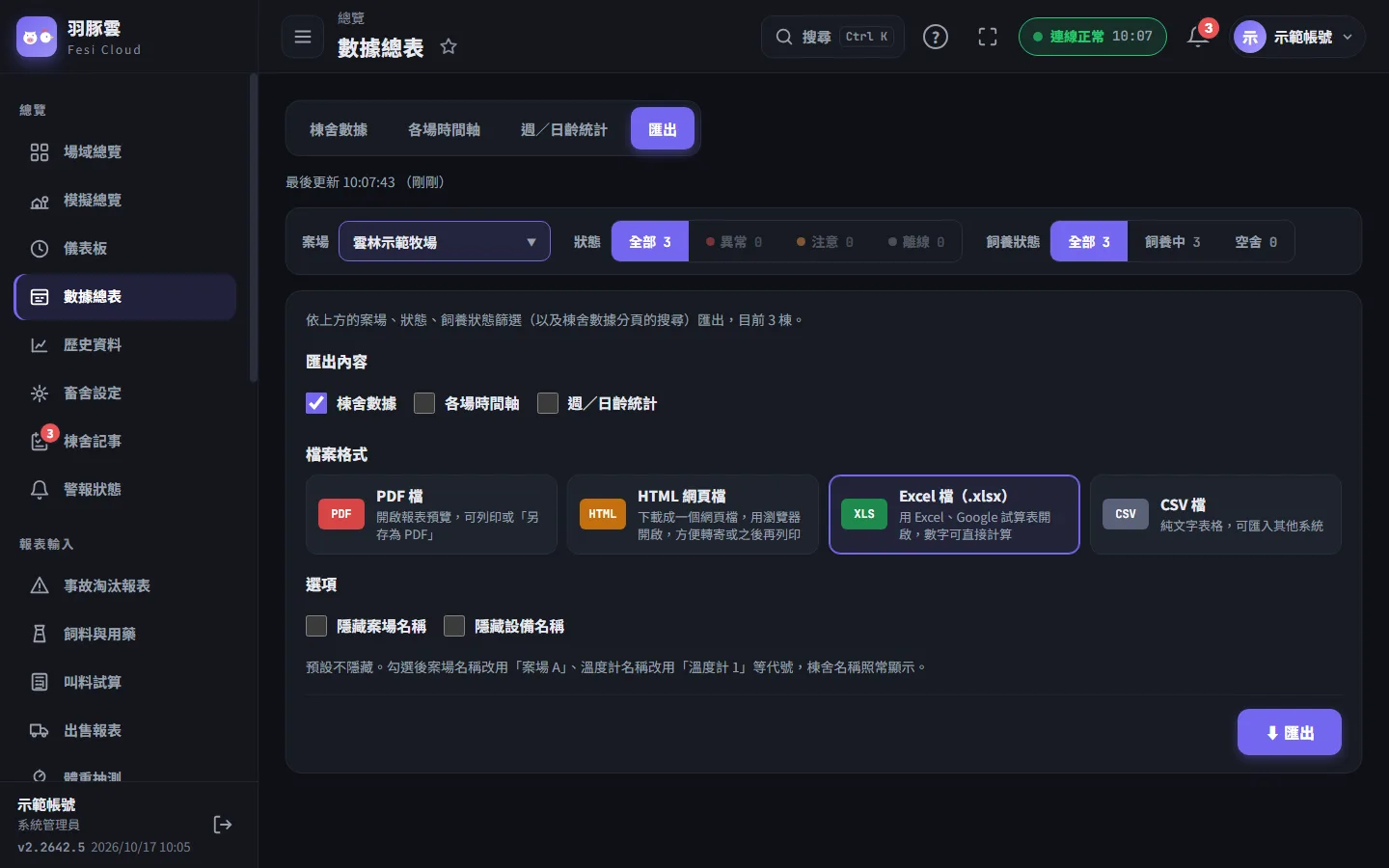
- 本頁每 60 秒更新。「匯出」分頁把上方篩選(和棟舍數據分頁的搜尋)的棟舍匯出成 PDF、HTML、Excel 或 CSV:內容可以勾棟舍數據、各場時間軸、週/日齡統計(Excel 每種一張工作表),並可勾「隱藏案場名稱」「隱藏設備名稱」(溫度計名稱),預設不隱藏。
- 窄螢幕(寬度 820px 以下)時每棟改成一張卡片,上方可以選排序。
歷史資料
查詢並匯出歷史資料
- 選棟舍:選案場與棟舍。從棟舍儀表板的「歷史資料」進來會自動帶入。
- 選期間:今天、昨天、最近 3 天、最近 7 天、最近 30 天、本批(預設)或自訂。
- 選分頁:感測器資料、事故淘汰紀錄、飼料與用藥紀錄、飲水紀錄。
- 看曲線:點溫度、濕度等類別,調整「資料間隔」(5 分鐘~1 小時)。溫度圖上的淡綠色帶是每天的正常範圍,虛線是目標溫度。
- 匯出:按圖表右上角的「匯出」(在資料間隔旁邊),選 PDF、HTML、Excel 或 CSV;選單上方可以勾「隱藏案場名稱」「隱藏設備名稱」(預設不隱藏)。匯出的就是畫面上查詢的期間與資料間隔。
| 分頁 | 最長期間 |
|---|---|
| 感測器資料 | 8 天;選「本批」超過 8 天時只顯示最近 8 天,畫面會註明。 |
| 事故淘汰紀錄、飼料與用藥紀錄 | 181 天 |
| 飲水紀錄 | 生長曲線的最大日齡+1 天(沒有生長曲線時 181 天) |
- 曲線在每個時間區間取「最後一筆實際讀值」,不是平均;兩點相隔太久時線會斷開,不會把沒有資料的時段連成直線。
- 飼料與用藥紀錄可以在這裡「編輯」或「刪除」(需要飼料與用藥報表的權限)。
- 匯出檔名例如「歷史資料_溫度_範例案場_A棟_2026-10-01至2026-10-07_2026-10-07.xlsx」。
監視器瀏覽
提示:上方的「⬇ 匯出」可以匯出目前顯示的攝影機清單(案場、棟舍、攝影機名稱、監控主機序號、播放方式、棟舍狀態);可選 PDF、HTML、Excel、CSV,匯出的是目前篩選後的全部資料(不只這一頁);選單上方可以勾「隱藏案場名稱」或「隱藏設備名稱」,預設不勾。為了安全,攝影機網址與帳號密碼不會匯出。
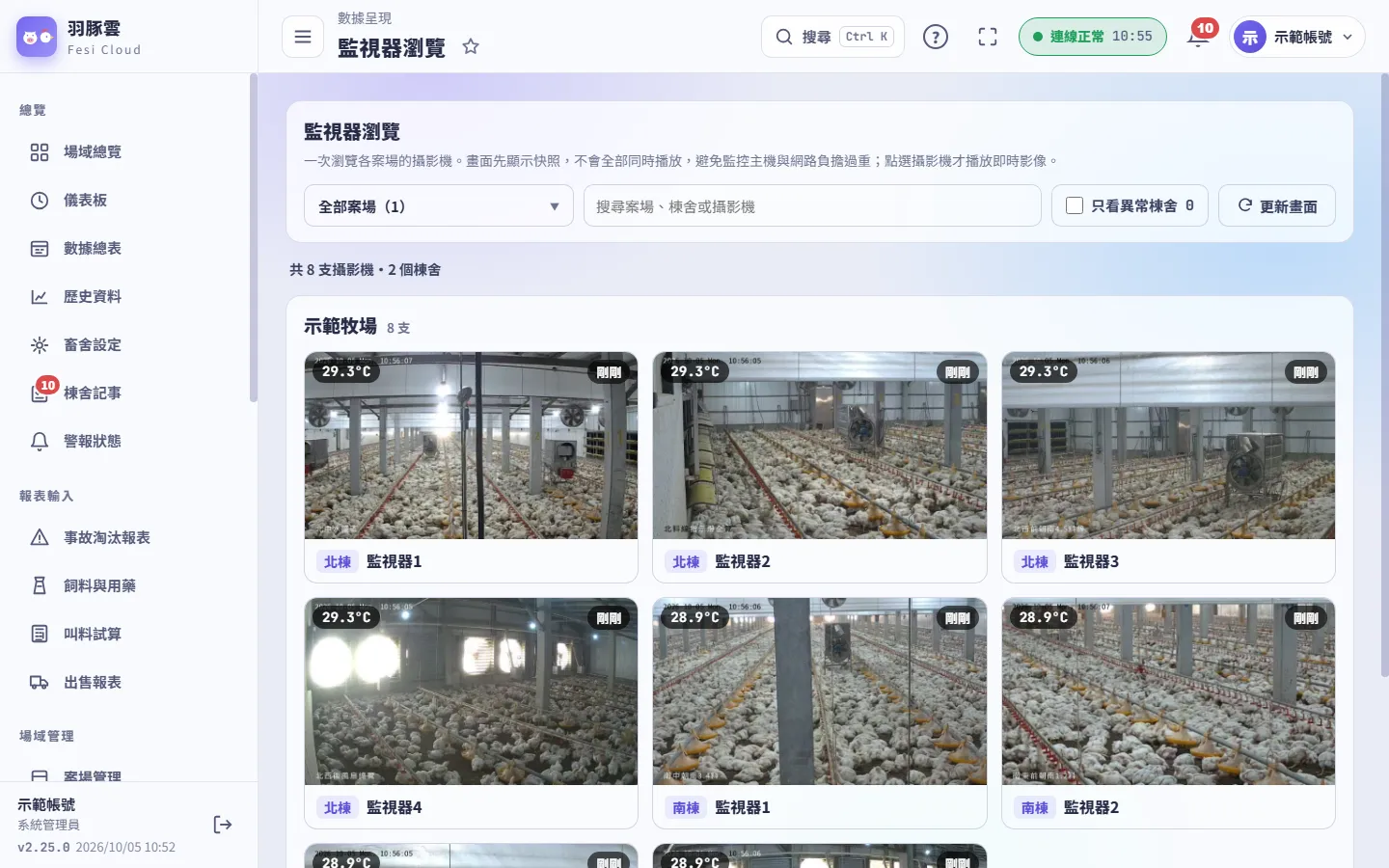
側邊欄「數據呈現 → 監視器瀏覽」:在同一頁瀏覽你有權限的所有案場的攝影機,依案場、棟舍分組排列。
- 用「全部案場」選單挑選要看的案場(案場多時可以直接輸入名稱),或在搜尋框輸入案場、棟舍或攝影機名稱。
- 點一支攝影機,就會播放即時影像。
- 用「上一支」「下一支」(或鍵盤 ← →)切換;按「關閉」(或 Esc)停止播放。
- 每支攝影機先只顯示一張快照,而且捲動到才載入,不會幾十支同時播放,避免監控主機與網路負擔過重。
- 快照左上角是這一棟的平均溫度(有異常、離線時也會標示),右上角是快照拍攝的時間。快照不會自動更新,要看最新畫面請按「更新畫面」。
- 勾「只看異常棟舍」,只列出異常、注意或離線的棟舍。
- 一次只播放一支即時影像;關閉視窗或換下一支時,前一支會停止傳送。
- 攝影機要先加到監控主機,並在案場管理的「棟舍設備配置」放進棟舍,才會出現在這裡(最多約 1 分鐘);停用的攝影機不會列出。
- 能不能打開這一頁,由權限配置的「監視器瀏覽」決定;只會看到你有權限的案場。
鏡頭控制(PTZ)
播放即時影像時,支援轉動的攝影機會在畫面右下角出現「鏡頭控制」;棟舍儀表板的「監控影像」也一樣。
- 按住方向鍵,攝影機就會轉,放開就停;有些攝影機只能一步一步轉,每按一次轉一小段。
- 有縮放的攝影機可以「拉近」「拉遠」;有設定預置點的,按一下就轉到那個位置;支援的攝影機中間有「回到原點」。
- 面板可以按 ✕ 收起,收起後按「鏡頭控制」再打開;手機上預設收起,避免擋住畫面。
- 不支援轉動的攝影機不會出現按鈕。案場要先安裝 PTZ 轉接服務,並由系統管理員完成設定。
- 能不能控制,由權限配置的「控制攝影機鏡頭」與你在這個案場的等級決定。同一支攝影機有多人同時操作時,以最後按的為準。
資料是不是最新的
| 畫面 | 意思 |
|---|---|
| 頁首綠燈「連線正常」 | 即時連線正常,資料即時更新。 |
| 頁首橘燈「即時連線中斷」 | 網路正常,但即時連線中斷超過 20 秒;資料改為定時更新。 |
| 頁首紅燈「網路斷線」 | 這台裝置沒有網路,畫面不會更新,存檔也會失敗。 |
| 「備援更新中」 | 即時連線暫時中斷,目前每 30 秒自動更新一次。 |
| 黃色「即時資料可能已過期,顯示的是最後收到的數值」 | 最後一筆資料超過 3 分鐘,或連線與備援更新都失敗。 |
| 設備旁的「離線 多久」 | 超過上傳間隔的 2 倍沒有新資料(至少 1 分鐘、最多 30 分鐘;沒有上傳間隔資訊時為 10 分鐘)。 |
提示:「最後更新」顯示的是設備上傳資料的時間,不是畫面抓取的時間;監控主機停止上傳時,這個時間就會停住。只有部分設備離線時,整棟不會顯示離線,而是在各設備旁標示。
手機與平板
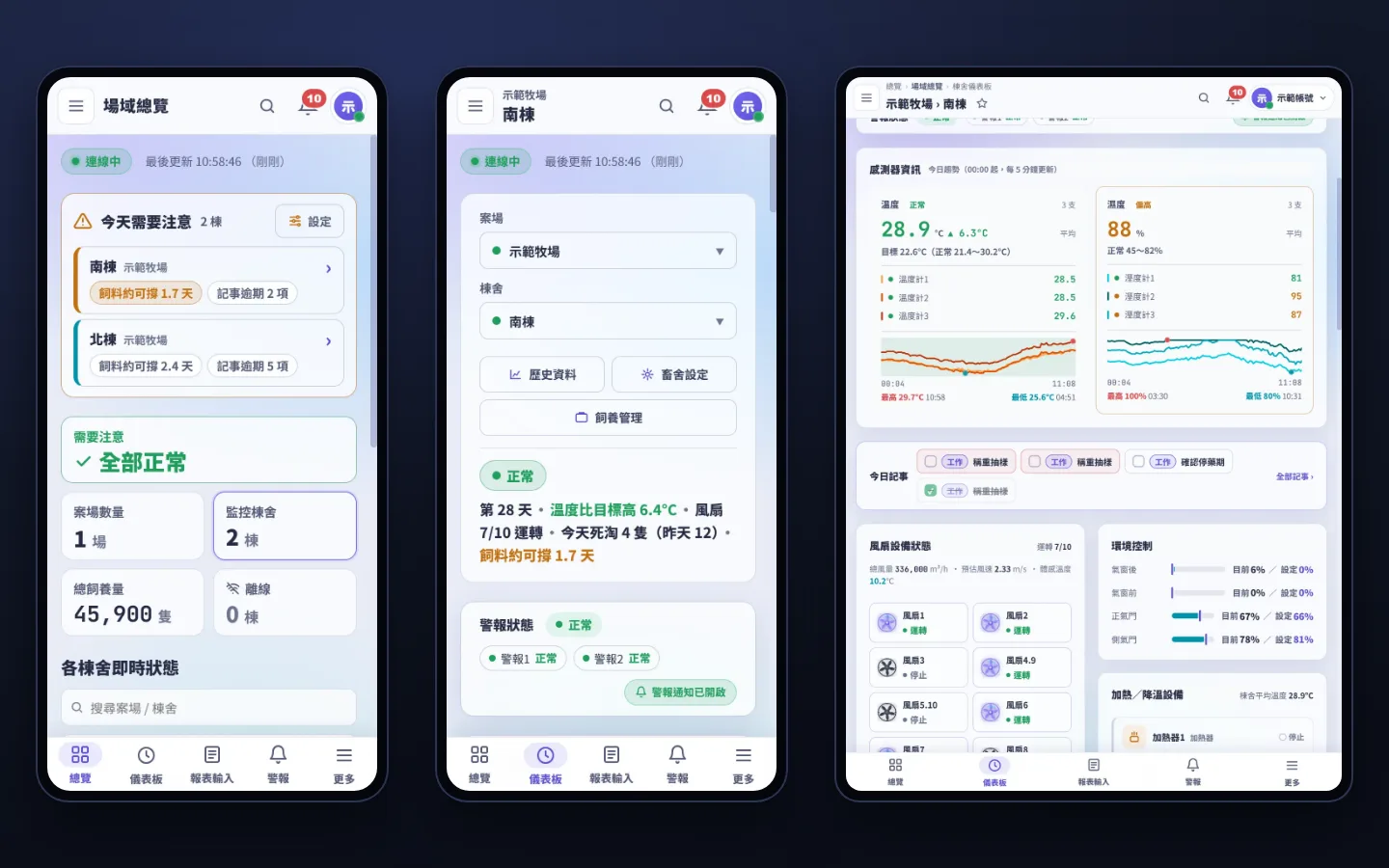
- 螢幕寬度小於 900px 時,畫面下方會出現快捷列:「總覽」「儀表板」「報表輸入」「警報」「更多」。
- 卡片依寬度自動排成一欄或多欄;手機上飼養資訊縮成一行摘要,天氣卡移到最下面。
- 風扇卡的「風量儀表」:目前運轉中風扇的風量,以及佔全部風扇運轉的百分比;橘色三角是這個日齡的最低通風量(用畜舍設定的飼養數量計算),低於它時下方會提示;紅色三角是最高通風量(最低通風量的倍數,預設 6 倍),超過時下方以紅字提示「風量太多」。
- 風量儀表下方:棟舍體積、換氣時間(以目前風量,整棟空氣全部換過一次要多久)與每小時換氣次數。棟舍長、寬、高要在「案場管理」棟舍的「編輯」填好才會計算。
- 預估風速旁的「建議 0.1~0.4」是生長曲線這個日齡的最小~最大風速(生長曲線有填風速才顯示)。超過最大時出現「風速偏強」(幼雛、小豬吹到太強的風);低於最小而且溫度比目標高時出現「天熱風速不足」。
- 有體重抽測紀錄時,飼料卡下方會出現「體重變化」卡:最近一次抽測的平均、標準體重、整齊度與是否過輕,和前一次抽測比的增重倍數(實際長的倍數和標準是否差不多),本批的體重變化圖,可以「匯出標準線」;按「體重抽測」到報表輸入頁。
- 戶外天氣卡的資料來自中央氣象署:目前溫度、濕度用離案場最近的氣象站(卡片上的「觀測時間」是氣象站的觀測時間,大約每小時一筆),天氣描述、降雨機率與未來幾天用案場所在鄉鎮的預報。位置依案場基本資料的 GPS,沒有 GPS 時用縣市、鄉鎮。
- 頁首的連線燈號在手機上改成頭像旁的小圓點,顏色意思相同。
第 11 章 警報與通知
警報由雲端伺服器判斷,不是現場主機。伺服器定時檢查各棟最新的資料,超出你設定的條件,就用 LINE、手機推播或 Email 通知,恢復時再通知一次。
一則警報從發生到恢復
- 定時檢查:伺服器預設每 60 秒檢查一輪,只檢查「警報總開關」有開的棟舍。
- 確認持續:數值類異常(超過上下限、警報設備觸發、風扇運轉不足、依生長曲線高低溫)要持續超過「設備允許異常時間」(預設 2.5 分鐘)才通知;離線類(感測器離線、監控主機離線)判定離線的那一輪就通知。
- 第一則通知:發給這個案場的會員(會員管理裡有這個案場權限、帳號已啟用的人)與所有系統管理員,依每個人開啟的管道送出。同一輪有多棟異常時,會合成一則。 單棟:標題「⚠️ 異常通知|案場 棟舍」,點開到該棟儀表板。;多棟:標題「⚠️ 異常通知|N 個棟舍」,點開到警報狀態頁。
- 持續提醒:異常沒有恢復時會重複提醒,間隔從這一棟的「通知頻率」開始逐次加倍,最長 60 分鐘。
- 恢復通知:異常解除時發一則「✅ 恢復通知」,提醒次數歸零。只有真的發過異常通知的項目,才會發恢復通知。
| 條件 | 什麼時候算異常 | 要先設定 |
|---|---|---|
| 感測器上下限 | 讀值高於最高值,或低於最低值 | 該感測器開「啟用」並填最低值、最高值 |
| 感測器離線 | 超過「感測器離線允許時間」沒有上傳 | 該感測器開「啟用」 |
| 警報設備 | 讀值不是 0(觸發) | 該警報設備開「啟用」 |
| 風扇運轉不足 | 運轉中的排風扇少於設定台數 | 「風扇運轉少於幾台時警報」大於 0 |
| 依生長曲線高溫/低溫 | 溫度計高於今天的高溫警報值,或低於低溫警報值 | 該溫度計開「依生長曲線高溫/低溫通知」 |
| 監控主機離線 | 主機超過「允許離線時間」沒有回傳 | 該主機的離線通知開關 |
| 飲水量下降 | 每天上午 9 點檢查:昨天每隻飲水量比前 3 天平均少 20% 以上 | 棟舍配了水錶、飼養中、入雛(入豬)滿 4 天 |
- 最高值與最低值都是 0、或最高值低於最低值時,視為沒有設定範圍,只監測離線;兩個值相等表示偏離這個值就警報。
- 離線的判斷會依設備的上傳間隔放寬:例如設備每 5 分鐘才上傳一次,就算允許離線時間設 2.5 分鐘,實際也要超過 10 分鐘才算離線,避免誤報。
- 空舍、沒有飼養起始日或還沒入雛時,不判斷依生長曲線的高低溫。
- 開啟「空舍時不發送警報」後,棟舍為空舍時,整棟警報(含設備離線、主機離線)都不檢查。
- 飲水量下降是每天一則的提醒(水線、飲水器或動物健康可能出了狀況),不會重複提醒,也沒有恢復通知;用每隻飲水量比較,出售、轉出讓頭數變少時不會誤報。警報輪巡暫停或維護模式時不檢查。
重發間隔
同一個異常一直沒恢復時,提醒會越來越疏:第 1 則到第 2 則的間隔=這一棟的「通知頻率」,之後每次加倍,最長 60 分鐘,之後固定每 60 分鐘提醒一次。異常恢復,或異常類型改變(例如從溫度過高變成設備離線),都會重新計算。「已恢復」通知如果這一輪沒送出去(例如 LINE 暫時故障),下一輪會補發;開了警報但從來沒有上傳過資料的感測器(接線或站號錯誤),也會判為「設備離線(從未上傳)」通知。
| 第幾則 | 距離上一則 |
|---|---|
| 第 1 則 | 異常持續超過允許時間後立即發送 |
| 第 2 則 | 2.5 分鐘 |
| 第 3 則 | 5 分鐘 |
| 第 4 則 | 10 分鐘 |
| 第 5 則 | 20 分鐘 |
| 第 6 則 | 40 分鐘 |
| 第 7 則以後 | 每 60 分鐘 |
提示:通知頻率設 10 分鐘時,間隔為 10、20、40、60、60…分鐘;設成超過 60 分鐘時,就固定每隔這麼久提醒一次。實際發送會對齊每一輪檢查,可能晚幾十秒。
誰會收到
警報會發給這個案場的會員與所有啟用中的系統管理員。「這個案場的會員」就是在「會員管理 → 案場權限」勾了這個案場、而且帳號已啟用的人;每個人依自己在「通知設定」開啟的管道收到(LINE、手機推播、Email)。
提示:要讓某位會員收到某個案場的警報,請系統管理員在「會員管理 → 案場權限」勾選這個案場;取消勾選後就不會再收到。每位會員還要自己在「通知設定」開啟至少一個管道。
警報中心(警報狀態頁)
從側邊欄「總覽 → 警報狀態」進入,可以看到警報輪巡是否正常、目前有哪些異常、各棟警報開關,以及每月的通知統計與發送紀錄。畫面每 30 秒自動更新。
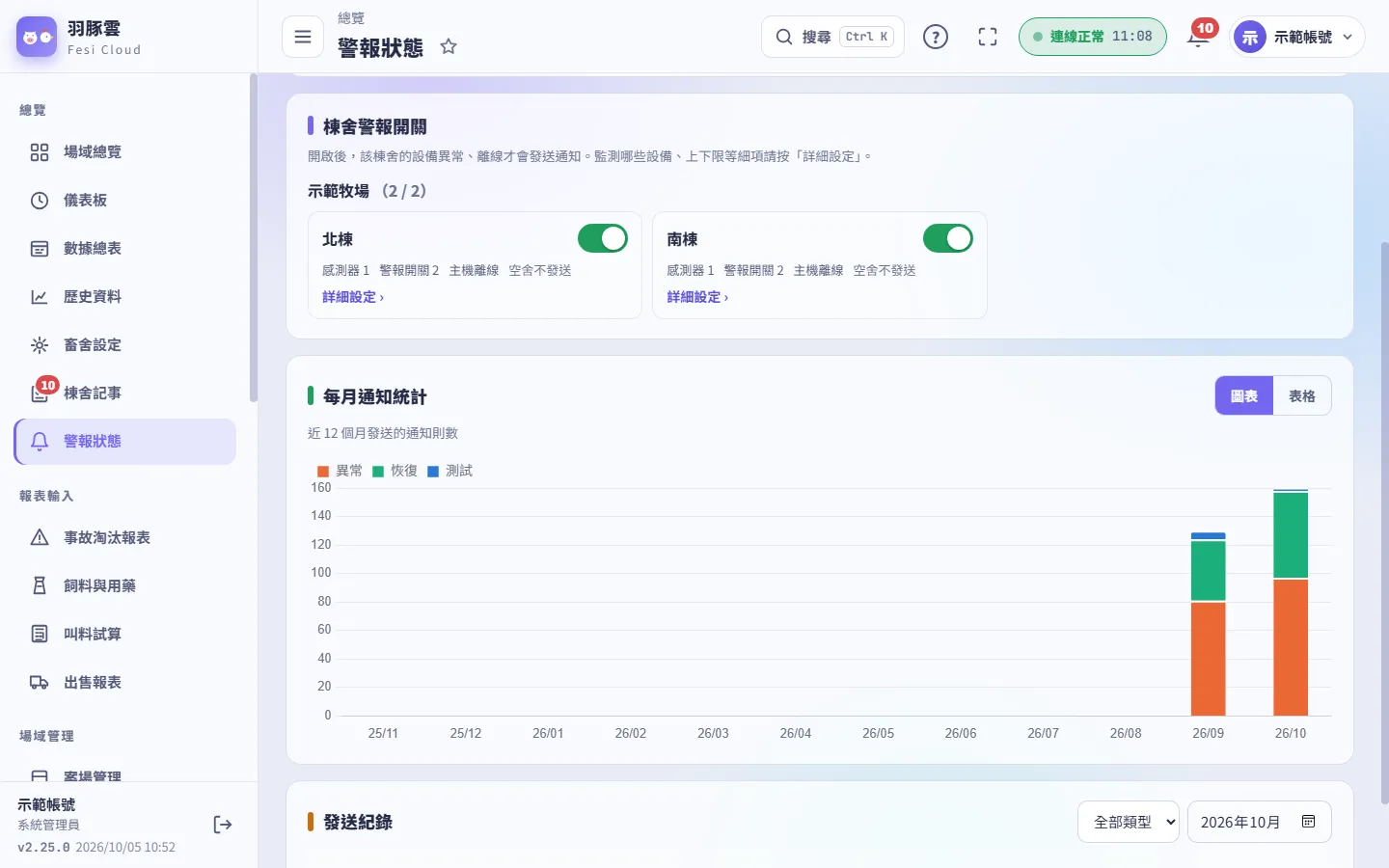
- 在「棟舍警報開關」找到棟舍,點右邊的開關。
- 關閉時會跳出「關閉這棟的警報?」,提醒進行中的異常也不會再提醒,按「關閉警報」才生效;開啟不需確認。
- 立即寫入,下一輪檢查起依新設定。這和畜舍設定「警報」分頁的「警報總開關」是同一個設定。切換開關需要「警報狀態」的編輯權限,而且你在這個案場的等級要允許(出廠預設是「管理」)。
提示:「尚未通知(等待確認中)」表示異常還在等持續時間,不是沒送出。發送紀錄只記錄警報的異常、恢復、飲水量下降提醒,以及畜舍設定的「測試發送」,保存一年。
警報系統(系統管理員)
側邊欄「後端管理 → 警報系統」只有系統管理員能進入,用來確認整個警報服務是否正常。
- 上方顯示警報輪巡是否執行中,以及上次輪巡的時間與結果(檢查了幾個案場、棟舍,發送幾則);按「立即檢查一輪」可以馬上檢查。
- 「暫停輪巡」:暫停後不再檢查任何設備、也不會發送任何警報,系統重新啟動後仍維持暫停;按「啟動輪巡」恢復。
- 「輪巡頻率」:每隔幾秒檢查一輪(10~1800 秒,預設每分鐘一輪)。
- 「通知管道」:LINE、手機推播、Email 的發送結果;顯示「最後失敗」時,代表這個管道目前可能收不到通知。
- 「監測範圍」:只列出「警報總開關」已開啟的棟舍;橘色列代表開了警報,但沒有任何設備在監測,或沒有收件人。
各棟警報設定
在「畜舍設定 → 警報」分頁設定每一棟的警報條件(需要「警報設定」權限)。也可以從警報狀態頁每棟卡片的「詳細設定 ›」直接進入。
| 欄位 | 預設 | 說明 |
|---|---|---|
| 警報總開關 | 關 | 關閉時這一棟不檢查、不通知。 |
| 通知頻率 | 2.5 分鐘 | 重發間隔的起點。 |
| 感測器離線允許時間 | 2.5 分鐘 | 感測器多久沒回傳算離線。 |
| 設備允許異常時間 | 2.5 分鐘 | 數值異常要持續多久才通知。 |
| 空舍時不發送警報 | 關 | 開啟後,空舍時整棟不檢查。 |
| 風扇運轉少於幾台時警報 | 0(不檢查) | 只算排風扇;變頻器、循環扇、導流扇不計。 |
| 監控主機(SMC)離線通知 | 關 | 每台主機一個開關;允許離線時間預設 2.5 分鐘。 |
| 各感測器的最低值、最高值、啟用 | 0、0、關 | 打開「啟用」後才監測離線與上下限。 |
| 依生長曲線高溫/低溫通知 | 關 | 每支溫度計各自開關。 |
注意:時間設得太短,網路不穩時容易誤報,也會增加通知的流量費用,建議維持 2.5 分鐘以上。
設定好之後,可以用警報分頁最下面的「測試發送警報」送一則測試,它走的是和真實警報完全相同的管道。
- 「發給所有警報收件人」只有系統管理員能真的發給所有人;其他帳號即使選這一項,也只會發給自己。
- 同一棟 30 秒內只能測一次;每人 10 分鐘內最多 5 次(與通知設定頁的測試共用額度)。
- 如果這一棟的警報總開關沒開,結果會提醒「真實警報不會發送」。
通知管道
點右上角姓名,選「通知設定」,可以設定 APP 推播(PWA)、LINE、Email 與每日摘要。每台裝置、每個 LINE 帳號都可以單獨開關,也都有「測試」按鈕。開關與配對都立即生效,不用另外按儲存。
綁定 LINE 通知
- 打開通知設定:點右上角姓名,選「通知設定」。
- 產生配對碼:在「LINE 通知」卡片按「產生配對碼」。
- 加官方帳號好友:打開手機的 LINE,搜尋畫面上顯示的官方帳號 ID,加入好友。
- 傳送配對碼:把畫面上的 8 位數配對碼原封不動傳給官方帳號(中間夾空白或連字號也可以)。配對碼 10 分鐘內有效、用過即失效;連續傳錯 5 次要等 15 分鐘才能再試。
- 完成配對:官方帳號回覆「✅ 配對成功!」,網頁會自動偵測並顯示「LINE 綁定成功!」,清單中出現這個 LINE。
- 測試:按這一列的「測試」,確認手機收到「🔔 羽豚雲測試通知」。
- 一個帳號可以綁多個 LINE(例如家人一起管理),每個 LINE 重複上面的步驟即可。
- 在 LINE 對官方帳號傳「關閉通知」可以暫停,傳「打開通知」恢復。
- 配對碼錯誤或過期時,官方帳號會回覆「配對碼無效或已過期」,請重新產生。
- 卡片寫「伺服器尚未設定 LINE 官方帳號」時無法綁定,請聯絡系統管理員。
手機或電腦推播(PWA)
- 在要收通知的手機或電腦上登入,打開「通知設定」。
- 確認「裝置名稱」(例如「我的手機」),按「配對此裝置」。
- 瀏覽器詢問是否允許通知時選「允許」,成功會顯示「裝置配對成功!」。
- 每台手機、電腦都要各自配對;可以用開關暫停,或按刪除圖示移除。
提示:iPhone、iPad 請先在 Safari 按「分享」→「加入主畫面」,再從主畫面的圖示開啟羽豚雲,才能配對推播。如果之前封鎖過通知,要到瀏覽器設定重新允許。
Email:先在「基本資料」填好 Email,再打開「Email 通知」開關,警報就會寄到這個信箱。
每日摘要
- 預設關閉;打開後每天在設定的時間(預設 07:00,每 30 分鐘一個選項)送出前一天的重點。
- 內容:死淘偏高的棟舍、昨天沒填報的棟舍、近 14 天逾期的棟舍記事,每類最多列 8 筆。
- 「昨天沒有需要注意的事項時不傳送」預設勾選,沒有重點的日子就不送。
- 「預覽內容」只顯示不傳送;「立即傳送測試摘要」會馬上送一份。
- 走 LINE 與手機推播;有開 Email 的話也會寄。
通知鈴與全域異常
- 頁首的鈴鐺列出進行中的警報,以及逾期、今天的棟舍記事。點一項會前往該棟儀表板或棟舍記事頁,也可以按「全部標為已讀」。已讀只記在這台裝置。
- 全域異常:大量監控主機同時離線(至少 5 台,而且達到一半以上)時,多半是網路或雲端服務出問題。系統只發一則系統警報給系統管理員,暫停逐棟發送離線通知;數值類警報照常發送。離線比例降到 40% 以下才解除,解除後仍離線的設備會依各棟設定個別通知。
- 警報檢查連續 3 輪失敗,或被暫停超過 6 小時,也會通知系統管理員。
收不到警報通知怎麼辦?
- 警報狀態頁的「警報輪巡」顯示「運作中」嗎?
- 是:
- 這一棟的警報開關有打開嗎?
- 是:
- 有設定要監測的項目嗎?
- 是:
- 「我的通知管道」有 LINE 或手機推播嗎?
- 是:
- 用「測試發送」並選「只發給我自己」,收得到嗎?
- 是:
- 你的帳號有這個案場的權限(或你是系統管理員)嗎?
- 是:
- 通知管道正常。真實警報要異常持續超過「設備允許異常時間」才會發送,離線要超過允許離線時間;可以在警報狀態頁的「進行中的異常」看是否「已通知」。
- 否:
- 你的帳號沒有這個案場的權限,請系統管理員到「會員管理 → 案場權限」幫你勾選這個案場。
- 是:
- 你的帳號有這個案場的權限(或你是系統管理員)嗎?
- 否:
- 檢查這台裝置與 LINE。
- 手機的系統設定是否允許瀏覽器或羽豚雲 APP 顯示通知。
- 通知設定裡這台裝置或這個 LINE 的開關是否打開。
- LINE 是否封鎖了官方帳號;也可以傳「打開通知」恢復。
- 仍收不到時,移除後重新配對。
- 檢查這台裝置與 LINE。
- 是:
- 用「測試發送」並選「只發給我自己」,收得到嗎?
- 否:
- 先設定通知管道。
- 右上角姓名 → 通知設定。
- 綁定 LINE,或在手機上按「配對此裝置」。
- 先設定通知管道。
- 是:
- 「我的通知管道」有 LINE 或手機推播嗎?
- 否:
- 設定要監測的項目並儲存。
- 感測器:打開「啟用」,填最低值、最高值。
- 溫度計:打開「依生長曲線高溫通知」「依生長曲線低溫通知」。
- 按底部「儲存」。
- 設定要監測的項目並儲存。
- 是:
- 有設定要監測的項目嗎?
- 否:
- 打開這一棟的警報。
- 在警報狀態頁點這一棟的開關,或到「畜舍設定 → 警報」打開「警報總開關」並按「儲存」。
- 打開這一棟的警報。
- 是:
- 這一棟的警報開關有打開嗎?
- 否:
- 請系統管理員到「後端管理 → 警報系統」檢查並啟動警報輪巡。
- 是:
提示:更多問題的處理方式,請見「疑難排解」一章。
第 12 章 叫料試算與棟舍記事
叫料試算用生長曲線推估每天會吃掉多少飼料,提醒你哪天該叫料、叫多少;棟舍記事依日齡排好疫苗、泡藥、稱重等工作,當天提醒、做完打勾。
叫料試算
從側邊欄「報表輸入 → 叫料試算」進入,選一個案場。系統把各棟的「每隻每日採食量 × 飼養數量」加總,對照飼料桶容量、已到的料與已叫的料,一天一天模擬桶內庫存,排出建議的叫料日與數量。
| 條件 | 在哪裡設定 |
|---|---|
| 棟舍狀態為「飼養中」 | 畜舍設定 → 基本參數 |
| 有飼養起始日期 | 畜舍設定 → 基本參數(或批號管理開新批次) |
| 飼養數量大於 0 | 畜舍設定 → 基本參數 |
| 該物種的生長參考表有採食量 | 後端管理 → 參數配置(白肉雞、土雞、蛋雞、離乳豬、肉豬已內建) |
- 每日預估採食=各棟「生長曲線當天的每隻採食量 × 飼養數量」的合計;飼養數量是畜舍設定「基本參數」填的數字,不因死淘、出售而減少,出售或清點後請自己修改。
- 期末庫存=前一天庫存+當天到料-當天預估採食。
- 安全庫存=「安全庫存」天數 × 隔天的預估採食;可撐天數=期末庫存 ÷ 隔天的預估採食。
- 庫存從最近一次盤點起算;從來沒有盤點時,從批次開始前一天、庫存 0 起算,所以建議定期盤點。
- 建議叫料:找出第一天會低於安全庫存的日子,往前找符合送料規則、最晚可以送達的日子安排一車,數量補到飼料桶容量。
| 顏色 | 標題 | 意思 |
|---|---|---|
| 紅 | 「{日期} 起可能缺料,請立即叫料!」 | 最快能送達的日子之前就會低於安全庫存。 |
| 黃 | 「今天要叫料」或「請在 {日期} 前叫料」 | 已經到了開始提醒的日子。 |
| 藍 | 「下次叫料:{日期},約 {數量} kg」 | 還沒到提醒日。 |
| 綠 | 「目前庫存與已叫料足夠」 | 試算期間內不需要再叫料。 |
從設定規則到確認到料
- 設定叫料規則:按右上「叫料規則設定」,填提前提醒、叫料到送達、安全庫存、飼料桶容量等,勾選送料規則與要納入的棟舍,按「儲存設定」。
- 看提醒:頂端橫幅告訴你下一次該叫多少、什麼時候叫;下方「叫料排程」列出每一筆系統建議。
- 我已叫料:打電話叫料後,在橫幅或排程按「✓ 我已叫料」,確認送達日與數量(可加備註,例如飼料廠、料號),按「儲存」。之後的建議會自動重算。送達日不能早於叫料日;送達日已經過了會提醒你確認(料已送到請按「確認到料」)。
- 確認到料:飼料送到時,在「已叫料」那一列按「確認到料」,填到料日期與實際到料量。系統依各棟當天的預估採食量分配,也可以自己修改或按「平均分配」。
- 寫入報表:按「確認到料」後,系統把到料量逐棟寫進「飼料與用藥」報表,這筆叫料改為「已到料」。同一張叫料單在同一棟只會入帳一次。
- 盤點修正:定期量一下桶內飼料,按「盤點修正庫存」,輸入當天早上(還沒餵、還沒到料前)的桶內量,之後的試算從這個數字重新起算。
| 欄位 | 預設 | 說明 |
|---|---|---|
| 提前提醒 | 2 天 | 叫料日前幾天開始提醒(0~14 天)。 |
| 叫料到送達 | 1 天 | 叫料後幾天送到,0=當天送(0~7 天)。 |
| 安全庫存 | 1 天 | 桶內至少保留幾天的採食量(0~7 天)。 |
| 飼料桶容量 | 留空 | 留空=使用案場管理「飼料桶配置」的容量合計。 |
| 叫料量單位 | 0 | 建議量往下取整,例如 500 kg;0=不取整。 |
| 單次最多 | 0 | 例如一車的上限;0=不限。 |
| 每次叫料最大庫存天數 | 0 | 到料後桶內最多夠吃幾天,保持飼料新鮮;0=不限。 |
| 單次最少 | 0 | 建議量低於這個數字時不排這一車,改出警告。 |
| 送料規則 | 三項都勾選 | 星期日不送料、星期六不接受當日訂單、週六的料要撐到週一。 |
- 本批超過 7 天沒有盤點時,會出現黃色提醒與「立即盤點」按鈕。同一批盤點兩次以上,「依盤點推估實際採食量」就會算出實際每天吃多少,並和生長曲線比較。
- 「確認到料」需要「飼料與用藥報表」的編輯權限;沒有權限時按鈕會反灰。
- 部分棟舍寫入失敗時,已入帳的棟舍不會重複寫入;再按一次「確認到料」只會補寫其餘棟舍。
- 多人同時操作時,系統會用最新資料重新套用你的修改,不會蓋掉別人剛加的叫料或盤點。
- 頂端「匯出」可輸出 PDF、HTML、Excel、CSV;庫存圖右上可以「匯出圖片」或「匯出資料」(PDF、HTML、Excel、CSV)。圖片上會寫案場名稱,旁邊勾「隱藏案場名稱」就改用代號(預設不勾)。
- 所有棟舍都會在試算期間內出欄時,摘要顯示「批次結束預估剩料」;有棟舍沒設定預計出欄天數時,改顯示「試算期末庫存」。
- 盤點只算在本批,上一批的盤點不會帶到新批次。
| 提醒 | 意思與處理 |
|---|---|
| 飼料桶容量不足 | 補滿了也撐不到下一次可以送料的日子(常見於週末)。請提前加叫,或增加飼料桶。 |
| 單次叫料上限不足 | 叫料規則的「單次最多」或「叫料量單位」不夠補足需求。請提高上限、分兩車或提前加叫。 |
| 已叫料的量不夠 | 已經叫的這一車撐不到下一次可以送料的日子。請增加這筆叫料的數量。 |
| 排不出送料日 | 依目前的送料規則,找不到可以送料的日子。請檢查「叫料規則設定」。 |
| 可能重複計算 | 當天已有到料紀錄,又有一筆還沒確認的叫料。這筆料已經手動記入飼料報表的話,請取消這筆叫料;否則請按「確認到料」。 |
| 預估超過容量 | 模擬的桶內飼料超過容量,可能放不下。請確認是否重複入帳、叫太多或容量設錯。 |
| 尚未確認到料 | 某天送達的叫料還沒按「確認到料」。料到了請按「確認到料」。 |
| 尚未設定飼料桶容量 | 建議量改用「一次叫幾天的量」估算。請在「案場管理 → 飼料桶配置」設定,或在叫料規則直接填容量。 |
注意:試算依生長曲線「預估」採食量,實際採食會因溫度、健康狀況而不同。請定期盤點,並以桶內實際存量為準。
棟舍記事
從側邊欄「總覽 → 棟舍記事」進入,有三個分頁:「待辦」「棟舍排程」「飼養排程範本」。記事依日齡排定,換新批次時會依新的起始日自動排出日期,不用重建。側邊欄旁的數字=逾期(近 14 天內到期)+今天還沒完成的件數。
| 類型 | 例子 | 可以填 |
|---|---|---|
| 疫苗 | 新城病疫苗 | 疫苗名稱、劑量、施作方式、備註 |
| 泡藥 | 電解質泡水 | 藥品、比例、施作方式、備註 |
| 工作 | 稱重抽樣 | 內容、備註 |
| 記事 | 水線清洗 | 內容、備註 |
建立排程範本並套用到棟舍
- 建立範本:到「飼養排程範本」分頁,按「載入範例」或「+ 新增範本」,填範本名稱與物種。
- 編輯項目:每一項填日齡(連續多天再填「到日齡」)、類型、內容、藥品、劑量與施作方式;需要當天提醒的勾「通知」。按「儲存」。
- 確認範本:範本列出每一天要做的事,全系統共用:有編輯權限的人都能新增,修改、刪除只限建立者或系統管理員(範本上會顯示建立者)。
- 套用到棟舍:到「棟舍排程」選案場與棟舍,按「套用範本」,選範本並勾選要套用的棟舍(可多選),按「套用」。
- 每天看待辦:「待辦」分頁列出逾期、今天與未來 7 天的記事,可以選全部案場或單一案場。
- 打勾完成:按記事左邊的方框,可以加完成備註;疫苗、泡藥可勾「同時寫入用藥紀錄」,出售時用來比對停藥期。按「✓ 完成」。
- 也可以在「棟舍排程」按「+ 新增記事」個別新增,時間選「依日齡」或「指定日期」;連續多天(例如泡藥 3 天)填結束日齡即可。
- 重複套用同一個範本,會用範本的新內容取代這一棟由該範本產生的那一組;手動新增的記事不受影響。
- 棟舍儀表板的「今日記事」也可以直接點一下打勾(不會開備註視窗,也不會寫入用藥紀錄)。
- 多日的記事打勾時可選「只完成這一天」或「全部已完成」。
- 「棟舍排程」可以匯出 PDF、HTML、Excel、CSV,印出來貼在棟舍。
提示:勾了「當天通知」的記事,當天早上 7:00 會用 LINE、手機推播(有開 Email 也會寄)通知這個案場、有棟舍記事權限的人員;系統管理員要自己也被加入該案場才會收到。
第 13 章 大屏顯示
把案場、棟舍的即時溫度、風扇與飼養資料做成電視畫面,放在辦公室或管理室長時間播放,不必操作就能一眼看出哪一棟有狀況。
大屏清單
從側邊欄「數據呈現 → 大屏顯示」進入。每組大屏有自己的播放連結,可以設成需要登入或公開;可以建立好幾組,例如辦公室一組、各場一組。
- 大屏只能修改自己建立的;系統管理員可以修改全部。
- 別人建立、而且播放的案場都在你權限內的大屏,會以唯讀列出,可以開啟觀看。
建立一組大屏
建立大屏並在電視上播放
- 新增大屏:按右上「+ 新增大屏」(需要「大屏顯示」的編輯權限)。
- 名稱與主題:填「大屏名稱」(必填,例如「辦公室電視」)與「畫面標題」(顯示在大屏左上角),選主題:科技藍、戰情室 HUD、數位孿生 3D 或田園村莊。
- 播放的案場:勾選要播放的案場;只會列出你有權限的案場,新增時預設全選。
- 輪播頁面:只有「科技藍」要設定:勾選全場總覽、案場、棟舍細項、監視畫面,用 ↑↓ 調順序,每頁停留 5~600 秒。戰情室、數位孿生與田園村莊是單一版面,不用設定。
- 顯示的資料:勾選要顯示的資料:溫度、風扇・水濂・保溫燈、監視器、天氣(目前與近一週)、濕度、二氧化碳、氨氣、日齡、在養數量・育成率、今日飲水、累計採食、死亡・淘汰。也可以勾「用圖表輔助呈現」「不顯示空舍」。
- 公開設定:要讓電視不必登入就能播放,勾「公開這個大屏(不需登入即可觀看)」,按「儲存」時會再確認一次。
- 取得連結:儲存後,在卡片上按「複製連結」,或點 QR Code 放大,用手機相機或電視的掃描功能開啟。
- 在電視播放:在電視或大螢幕的瀏覽器開啟連結,按 F 鍵或控制列的「全螢幕」。建議使用 Chrome 或 Edge。
| 主題 | 版面 | 適合 |
|---|---|---|
| 科技藍 | 依「輪播頁面」自動換頁:全場總覽、案場、棟舍細項、監視畫面;勾了天氣時最後加一頁天氣(每頁 15 秒)。 | 棟舍多、想一頁一頁看細節 |
| 戰情室 HUD | 單一版面:左邊各棟即時狀態,中間全場俯瞰圖,右邊焦點棟舍、本批死淘與即時告警;焦點棟舍每 8 秒換一棟,有問題的優先。 | 一個畫面看完全場 |
| 數位孿生 3D | 單一版面:基地分佈地圖與逐棟 3D 模型(風扇轉動、水濂流水、溫度計數值),自動導覽;下方是各棟即時狀態。 | 展示、參觀解說 |
| 田園村莊 | 單一版面:和「模擬總覽」同一座手繪風 3D 村莊,自動輪播(全村俯瞰 → 進入有狀況的案場 → 一棟一棟看)。看一棟時其他棟舍會藏起來、鏡頭拉近,每一支溫度計、空氣感測器、保溫燈、加熱器、水濂、風扇都標在模型上;右邊是大字的棟舍詳細卡,下面輪播溫度走勢、每天飲水、死淘等圖表;每一台設備各一格標出運轉中、停止或離線。只有一個案場時不看全村俯瞰,直接在這一場逐棟輪播。畫面依實際的日出日落自動變成夜晚(路燈、窗戶、車燈亮起),看一個案場或一棟時也會跟著那裡的天氣下雨、起霧(全村俯瞰有多個案場時不下雨起霧)。點畫面會暫停輪播 60 秒。 | 辦公室電視、參觀解說 |
- 溫度顏色和網站其他頁面相同:只有開了「依生長曲線通知」的溫度計才會判斷,低溫藍、正常綠、高溫紅。
- 狀態為「異常」的棟舍外框會閃紅光;頁尾的跑馬燈列出需要注意的棟舍與原因。
- 天氣顯示在棟舍細項(頁首不顯示):科技藍在棟舍細項的標題列、戰情室在焦點棟舍下方的天氣面板、數位孿生在右欄的天氣面板、田園村莊在棟舍詳細卡;都是那一棟所在案場的天氣。
- 天氣來自中央氣象署開放資料,由系統伺服器查詢後跟著大屏資料一起送到電視,電視不用另外連外部的氣象服務;位置依案場的 GPS(最近的氣象站與所在鄉鎮),沒有 GPS 時用案場的縣市、鄉鎮。
- 只有一個案場的大屏(以播放時實際有棟舍的案場計算),數位孿生不切到基地分佈地圖、田園村莊不看全村俯瞰,直接在棟舍之間輪播。
- 數位孿生、田園村莊需要瀏覽器支援 3D;不支援時(例如部分電視內建瀏覽器),數位孿生中間會改用戰情室的俯瞰圖,田園村莊則只輪播右邊的資料。
- 播放的資料只包含有勾選的欄位,沒勾的資料不會送到螢幕上。
科技藍的輪播頁面
- 全場總覽:所有棟舍的平均溫度、目標溫度、風扇運轉台數與狀態一次看,附 24 小時溫度走勢;棟舍太多時自動分成多頁。
- 案場:每個案場一頁,顯示各棟舍的溫度計、風扇,以及勾選的飼養與環境資料。
- 棟舍細項:每個棟舍一頁。左邊是溫度與濕度、24 小時走勢、各溫度計、二氧化碳、氨氣;中間上方是監視器畫面(多支時可以左右滑動或按箭頭切換,也會每幾秒自動換下一支),下方是雞或豬的示意動畫,沒有監視器時動畫會放大;右邊是飼養物種、第幾天、預計天數,以及飲水、死亡淘汰圖表;最下方是風扇、保溫燈、加熱器、水濂的運轉狀態,以及預估風量、風速。
- 監視畫面:各棟舍攝影機的畫面排成一面監視牆(每幾秒更新一張),畫面下方標示棟舍、狀態、溫度與風扇。
顯示的資料與圖表
- 顯示的資料分成「主要」(溫度、風扇・水濂・保溫燈、監視器、天氣)、「環境感測」(濕度、二氧化碳、氨氣,可以分別勾選)與「飼養資訊」;棟舍沒有裝的感測器不會顯示。
- 勾「用圖表輔助呈現」會加上走勢圖:24 小時溫度、濕度、二氧化碳、氨氣,近 7 天飲水量與近 14 天死亡淘汰。溫度圖的綠色底帶是正常範圍(低溫~高溫警報值),橫線是目標溫度;飲水、死淘圖的最後一根是今天(還在累計中)。
- 預估風量依「畜舍設定 → 通風配置」各風扇填的風量計算(變頻器依目前頻率換算),規則和棟舍儀表板相同;沒填風量就不顯示。預估風速還需要在案場管理填好棟舍的寬與高。
- 風量儀表(勾了「風扇・水濂・保溫燈」、通風配置有填風量時):目前風量與佔全部風扇運轉的百分比,橘色三角是這個日齡的最低通風量、紅色三角是最高通風量(最低通風量的倍數,預設 6 倍),下方標出未達最低、風量適中或風量太多。科技藍在棟舍細項下方的設備列、戰情室在天眼總覽的右下角、數位孿生在右欄、田園村莊在棟舍詳細卡。
- 預估風速旁標出生長曲線這個日齡的建議風速(科技藍、戰情室、田園村莊;生長曲線有填風速才顯示),超過最大時標「風速偏強」,低於最小而且溫度比目標高時標「天熱風速不足」。
- 監視器畫面由伺服器向攝影機取圖後再轉給螢幕,螢幕拿不到攝影機的位址與登入資料。
公開連結與 QR Code
- 播放連結是 32 碼的隨機代碼,無法被猜到。
- 公開:任何拿到連結的人都不需登入,就能看到這些案場的即時數據,但只能看、不能修改。如果會播出監視器畫面,攝影機畫面也會公開。
- 設為公開需要「大屏顯示」的「公開」權限(一般帳號等級預設沒有),請洽系統管理員開放。
- 公開只在建立者帳號仍啟用、而且仍有公開權限時有效;失效時徽章變成橘色,連結改為需要登入。
- 不公開時,觀看的人要登入且有大屏查看權限,只會看到自己有權限的案場。
- 連結外流,或想讓舊螢幕停止播放時,按卡片上的「重新產生連結」,舊連結立即失效。
注意:公開前,請確認畫面上沒有不想讓外人看到的案場或攝影機。
播放控制
| 按鍵 | 作用 |
|---|---|
| → 或 Page Down | 下一頁 |
| ← 或 Page Up | 上一頁 |
| 空白鍵 | 暫停/繼續(戰情室暫停焦點輪巡與自動換頁,數位孿生暫停導覽) |
| F | 全螢幕 |
| H | 隱藏或顯示控制列 |
- 移動滑鼠或點一下畫面會出現控制列,大約 3.5 秒沒有動作就自動隱藏。
- 每 30 秒更新一次資料;網路暫時中斷時保留最後畫面繼續播放,超過 3 分鐘沒更新時,右上角的「即時」會變成橘色「資料延遲」,整個畫面也會變灰,中間出現橘色提示條「資料延遲:已經 N 分鐘沒有收到新資料」,提醒現場畫面上的數字不是即時的。
- 比較舊、比較慢的電視盒子會自動減少裝飾動畫(背景流動、雷達掃描、跑馬燈);也可以在大屏連結後面加 ?lite=1 強制開啟、?lite=0 關閉。
- 修改大屏設定後,播放中的螢幕下次更新就會套用,不必重新開連結;網站有新版本時也會自動更新。
- 按控制列的「隱藏」(或 H 鍵)可以把控制列收起,之後只剩右下角的「☰ 控制列」小按鈕,按它可以再叫出。
窄螢幕與手機
| 畫面 | 顯示方式 |
|---|---|
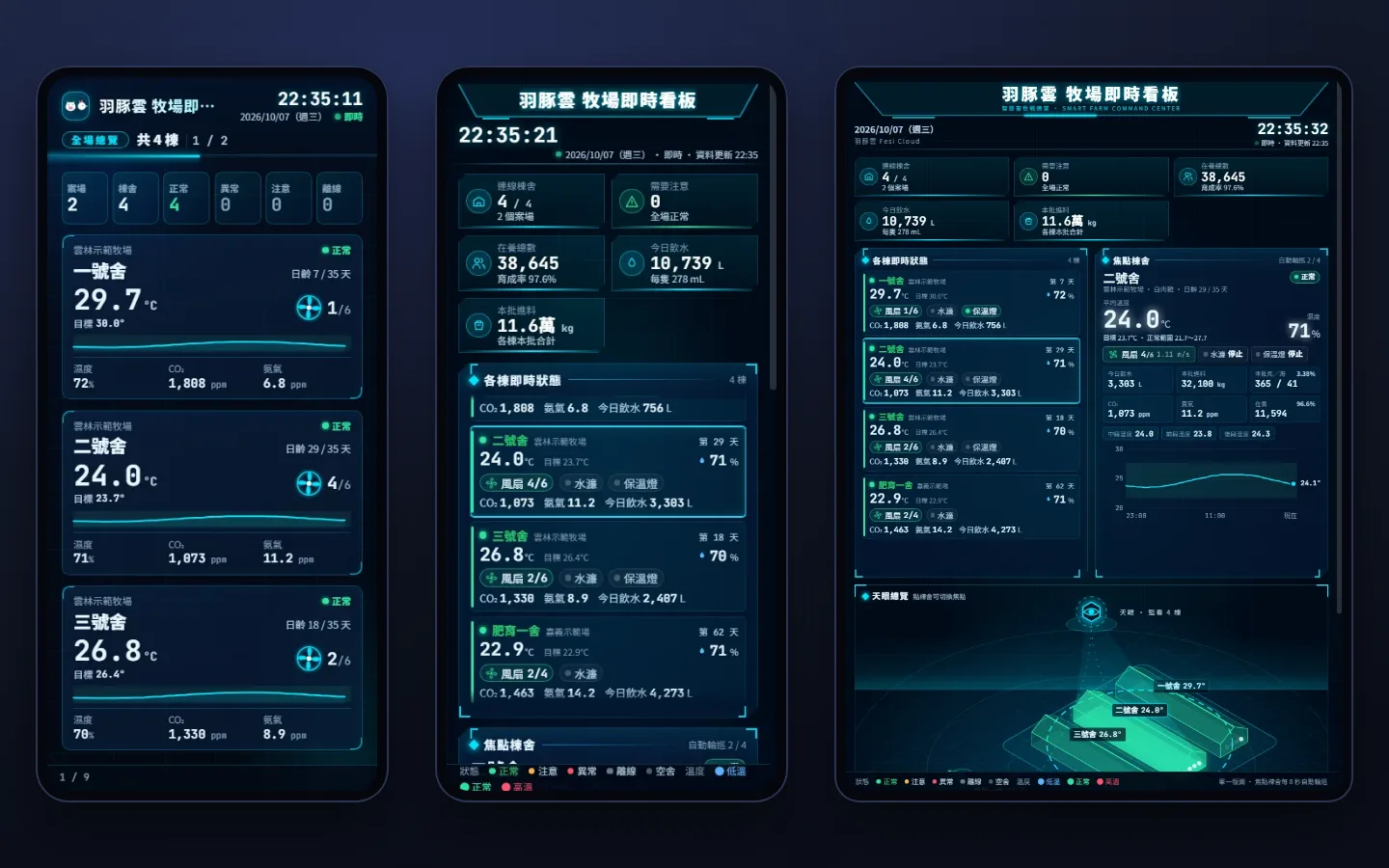
| 科技藍・手機或窄視窗(寬度小於 760px) | 頁首分兩列、頁尾精簡;棟舍細項各區塊上下排列,可以捲動。 |
| 科技藍・直放電視或平板 | 棟舍細項把監視器放上方、感測與飼養資訊放下方,不需要捲動。 |
| 戰情室、數位孿生・寬度小於 1100px 或直放 | 俯瞰圖或 3D 在上,面板在下排成兩欄,可以上下捲動。 |
| 戰情室、數位孿生・直放電視 | 上下排列並填滿畫面,不需要捲動。 |
| 戰情室、數位孿生・手機(寬度小於 640px) | 面板改成一欄,即時影像最多 2 格。 |
提示:每頁放幾棟、幾支攝影機,系統會依螢幕大小與勾選的欄位自動計算,所以同一組設定在不同大小的電視上都清楚好讀。
第 14 章 疑難排解
遇到問題時,先看「快速對照表」與「常見問題」;還找不到答案,再照下面的決策流程一題一題回答「是」或「否」,最後會告訴你該怎麼處理。紅框的結論需要安裝人員、系統管理員或廠商協助;需要到現場檢查主機、接線的步驟,寫在工程人員手冊。
快速對照表
| 症狀 | 可能原因 | 先檢查什麼 |
|---|---|---|
| 棟舍顯示離線、數值不更新 | 主機斷電或斷網、主機連不上雲端 | 頁首燈號;「畜舍設定」上方的「現場主機」或「監控主機」列表是否在線 |
| 頁面上方出現「即時資料可能已過期」 | 自己的手機或電腦網路不穩 | 頁首燈號是不是「連線正常」 |
| 只有某一支感測器離線 | 這台設備通訊失敗,或線路問題 | 儀表板上這支感測器離線多久;請安裝人員檢查 |
| 好幾台設備同時讀不到,或時好時壞 | 通訊線路或設定的問題 | 記下是哪幾台、從什麼時候開始,請安裝人員檢查 |
| 兩台數值互換 | 棟舍設備配置綁錯,或現場接線對調 | 「棟舍設備配置」的「最新讀值」 |
| 數值差 10 倍、100 倍,或負數變成 65000 多 | 設備的換算設定錯誤 | 請安裝人員修正 |
| 數值一直停在同一個值 | 設備已斷線,畫面保留最後的值 | 儀表板那張卡是否顯示離線或過期 |
| 風扇、水濂等沒有照設定動作 | 手動模式、空舍、設定不完整、不在日齡或時段 | 監控主機的「自動控制狀態」 |
| 畫面顯示開,現場沒動(或相反) | 控制箱開關在手動,或現場配電、接線問題 | 控制箱的手動/自動開關;其他請安裝人員或電工檢查 |
| 雲端改了設定沒生效 | 主機還沒同步、主機離線、設定不完整 | 「畜舍設定」存檔後的套用狀態訊息 |
| 設定被改回去,或刪掉的設備又出現 | 現場主機上也有人改過,同步時以另一邊為準 | 請安裝人員確認現場主機的設定 |
| 燈光、飼料、加溫降溫時段整段偏移 | 主機時區或時鐘不對 | 請安裝人員檢查主機時間 |
| 設了跨夜或全天時段的加熱、水濂不動作 | 控制腳本還是舊規則產生的 | 「畜舍設定 → 加溫與降溫」重新儲存一次 |
| 收不到警報 | 警報總開關沒開、沒有通知管道、手機沒允許通知 | 「警報狀態」頁的棟舍警報開關與「我的通知管道」 |
| 警報太多或誤報 | 允許時間太短、上下限太窄 | 「畜舍設定 → 警報」的時間設定(建議 2.5 分鐘以上) |
常見問題
- 畫面顯示「備援更新中」「連線中斷」或「即時資料可能已過期」?:「備援更新中」表示即時連線暫時中斷,資料仍每 30 秒自動更新。「連線中斷」或「即時資料可能已過期」表示你的網路中斷,或監控主機沒有上傳資料;恢復後會自動更新。一直沒恢復,請看本章「棟舍顯示離線或資料過期」。
- 溫度都沒有顏色?:溫度計還沒開「依生長曲線高溫通知」「依生長曲線低溫通知」。請到「畜舍設定 → 警報」為溫度計打開。
- 溫度計幾乎都顯示藍色「低溫」?:這一棟的生長曲線可能還是預設值(只有第 0 天:目標 33°C、加熱 32°C),低溫警報就是 31°C。請到「畜舍設定 → 生長曲線」按「參考曲線」套用,調整後儲存。
- 儀表板的預估採食、飲水和實際不一樣?:預估值=生長參考的每隻採食量 × 飼養數量(飲水再乘 1.6~2 倍),實際會因溫度與健康狀況而不同。叫料請以「叫料試算」與定期盤點為準。
- 某個棟舍沒出現在叫料試算?:棟舍要是「飼養中」,有飼養起始日期、飼養數量大於 0,而且該物種在「參數配置」的生長參考有採食量;也請確認「叫料規則設定」有勾選這一棟。
- 怎麼開始新的一批?:在「批號管理」新增批號;入雛當天編輯這一批,勾選「同時設為棟舍目前的飼養設定」後儲存。日齡、棟舍記事與叫料試算都會依新的起始日重新計算。
- 空舍期間要怎麼設定?:在「畜舍設定 → 基本參數」按「空舍」並儲存,通風改用空舍通風設定。整棟不想收警報時,在警報分頁開啟「空舍時不發送警報」。
- 電視上的大屏出現「這個大屏未公開,請先登入」?:這個大屏沒有設為公開,或建立者已經沒有「公開」權限。可以在電視上登入有權限的帳號,或請系統管理員設定公開。
- 看不到某些功能或某個案場?:你的帳號等級沒有這個功能的權限,或沒有被指派這個案場。請聯絡系統管理員。
- 按鈕是灰的、不能存檔?:你只有查看權限,或你在這個案場的等級是「檢視」。需要修改時,請聯絡系統管理員。
- 怎麼知道目前的系統版本?:右上角姓名選單最下面,以及側邊欄左下角,會顯示版本號與建置時間。回報問題時請一併提供。有新版本時系統會自動更新。
棟舍顯示離線或資料過期
單一感測器要超過「資料保存間隔 × 2」(預設約 10 分鐘)沒有新讀值才會顯示離線;棟舍裡所有感測器都沒有新資料時,整棟顯示離線。
棟舍顯示離線或資料過期
- 網站頁首的燈號是綠色「連線正常」嗎?
- 是:
- 這棟使用的監控主機顯示「在線」嗎?
- 是:
- 是只有某幾支感測器離線嗎?
- 是:
- 主機正常,是個別設備讀不到。
- 在儀表板看是哪幾支離線、離線多久(設備旁會顯示「離線 多久」)。
- 請聯絡安裝人員檢查這幾台設備的通訊(工程人員手冊有完整步驟)。
- 主機正常,是個別設備讀不到。
- 否:
- 主機在線,但這棟沒有資料進來。
- 到「案場管理 → 棟舍設備配置」確認每台設備的「SMC 主機」與「SMC 設備名稱」都有選,「最新讀值」有值(沒有權限時請系統管理員查看)。
- 主機剛恢復連線時,會先補傳斷線期間的資料,請稍等幾分鐘。
- 仍然沒有資料,請聯絡系統管理員或安裝人員。
- 主機在線,但這棟沒有資料進來。
- 是:
- 是只有某幾支感測器離線嗎?
- 否:
- 現場最近有停電、斷網,或有人動過控制箱、網路設備嗎?
- 是:
- 先恢復現場的電源與網路。
- 電源、網路恢復後,主機會自己重新連線,斷線期間的資料會自動補傳(最多約 12 小時)。
- 停電恢復後,請確認儀表板的日齡與燈光、飼料時段是否正確(主機要靠網路對時)。
- 恢復後超過 10 分鐘仍然離線,請聯絡安裝人員。
- 先恢復現場的電源與網路。
- 否:
- 主機可能斷電、斷網或連不上雲端,需要到現場檢查。
- 請聯絡安裝人員處理(工程人員手冊有完整步驟)。
- 離線期間,主機仍依最後的設定自動控制,資料先存在主機上,恢復後自動補傳。
- 請提供案場、棟舍、設備編號(監控主機列表的灰字)與開始離線的時間。
- 主機可能斷電、斷網或連不上雲端,需要到現場檢查。
- 是:
- 現場最近有停電、斷網,或有人動過控制箱、網路設備嗎?
- 是:
- 這棟使用的監控主機顯示「在線」嗎?
- 否:
- 是你這台裝置的網路問題,不是現場。
- 檢查手機或電腦的 Wi-Fi、行動數據。
- 橘燈時資料會改成每 30 秒定時更新,並自動重新連線,稍等一下即可。
- 恢復後重新整理頁面。
- 是你這台裝置的網路問題,不是現場。
- 是:
某些設備讀不到資料
某些設備讀不到資料
- 這台設備在「棟舍設備配置」有選好「SMC 主機」與「SMC 設備名稱」嗎?
- 是:
- 現場這台設備有電,而且沒有被拆下或更換嗎?
- 是:
- 這台設備是一直讀不到,還是時好時壞?
- 是:
- 需要檢查通訊線路與設備設定,請聯絡安裝人員處理(工程人員手冊有完整步驟)。
- 記下設備名稱,以及從什麼時候開始讀不到。
- 儀表板上這台設備會顯示「離線 多久」,可以截圖提供。
- 需要檢查通訊線路與設備設定,請聯絡安裝人員處理(工程人員手冊有完整步驟)。
- 否:
- 時好時壞多半是線路或設定邊緣的問題,請聯絡安裝人員處理(工程人員手冊有完整步驟)。
- 記下發生的時段與頻率(例如每天下午、每隔幾分鐘)。
- 最近同一條線上有新增或更換設備的話,一併告訴安裝人員。
- 時好時壞多半是線路或設定邊緣的問題,請聯絡安裝人員處理(工程人員手冊有完整步驟)。
- 是:
- 這台設備是一直讀不到,還是時好時壞?
- 否:
- 先恢復設備的電源,或把設備裝回去。
- 恢復後稍等幾分鐘,主機會自動重新讀取。
- 換成不同廠牌或型號的設備時,需要安裝人員重新設定。
- 先恢復設備的電源,或把設備裝回去。
- 是:
- 現場這台設備有電,而且沒有被拆下或更換嗎?
- 否:
- 補選這台的「SMC 主機」與「SMC 設備名稱」後儲存。
- 下拉選單會把同類型的設備排在前面;不知道該選哪一台,請聯絡安裝人員。
- 儲存後約 1~2 分鐘,「最新讀值」就會出現。
- 補選這台的「SMC 主機」與「SMC 設備名稱」後儲存。
- 是:
讀值跳動或錯置
讀值跳動或錯置
- 兩台設備的數值好像互換了嗎?
- 是:
- 可能是棟舍設備配置綁錯,或現場的接線對調了。
- 到「棟舍設備配置」看每台的「最新讀值」是否合理;選錯了就改正「SMC 設備名稱」後儲存。
- 配置看起來都對,請聯絡安裝人員確認現場(工程人員手冊有完整步驟)。
- 可能是棟舍設備配置綁錯,或現場的接線對調了。
- 否:
- 數值一直停在同一個值不動?
- 是:
- 設備可能已經斷線,畫面保留最後一次讀到的值。
- 看儀表板那張卡是否顯示離線或過期。
- 依「某些設備讀不到資料」處理。
- 溫度計斷線時,主機會沿用最後讀值繼續控制;請在「畜舍設定 → 警報」為溫度計打開「啟用」,斷線時才會收到通知。
- 設備可能已經斷線,畫面保留最後一次讀到的值。
- 否:
- 整體都偏高或偏低一個固定值?
- 是:
- 可以校正顯示值:請系統管理員或安裝人員調整這台設備的「倍率校正/差值校正」(顯示值=原始值 × 倍率+差值)。
- 否:
- 數值大了或小了 10 倍、100 倍、負數變成 65000 多、偶爾跳出誇張的數值,多半是設備的換算設定或線路干擾,請聯絡安裝人員處理(工程人員手冊有完整步驟)。
- 記下發生的時間、設備名稱和看到的數值(截圖最好)。
- 偶爾跳出的誇張數值,安裝人員可以設定合理範圍把它排除,不會進入系統,也不會參與控制。
- 數值大了或小了 10 倍、100 倍、負數變成 65000 多、偶爾跳出誇張的數值,多半是設備的換算設定或線路干擾,請聯絡安裝人員處理(工程人員手冊有完整步驟)。
- 是:
- 整體都偏高或偏低一個固定值?
- 是:
- 數值一直停在同一個值不動?
- 是:
設備沒有照設定動作
風扇不轉、水濂不開等:設備沒有照設定動作
- 監控主機「自動控制狀態」的控制模式是「手動(腳本停止)」嗎?
- 是:
- 主機在現場被切成手動模式,自動控制全部停止。
- 請現場人員或安裝人員切回自動(工程人員手冊有完整步驟)。
- 正在維修時,等維修完再切回;切回後在「自動控制狀態」確認。
- 主機在現場被切成手動模式,自動控制全部停止。
- 否:
- 這棟的棟舍狀態是「空舍」嗎?
- 是:
- 空舍時仍會自動控制,但規則不同。
- 通風改用「空舍通風設定」的固定值。
- 水濂與加熱改用「空舍模式啟動溫度」(預設幾乎不啟動)。
- 入雛後請把棟舍狀態改回「飼養中」並儲存。
- 空舍時仍會自動控制,但規則不同。
- 否:
- 「畜舍設定」存檔時,有出現「設定已儲存,但自動化腳本未重新產生」或「主機已收到設定,但產生控制腳本失敗」嗎?
- 是:
- 控制腳本沒有產生,補齊設定後再儲存一次。
- 生長曲線至少要 2 個日齡階段,通風級距至少要 2 級。
- 這一棟的「棟舍設備配置」要有一台「SMC電腦」指向負責的監控主機(見〈案場配置〉)。
- 補齊後仍然失敗,請聯絡系統管理員或安裝人員。
- 控制腳本沒有產生,補齊設定後再儲存一次。
- 否:
- 「自動控制狀態」的「腳本判斷」裡,和這台設備有關的腳本有一列是「範圍內」或「強制執行」嗎?
- 是:
- 「設備動作與計時」裡,這台的目標值和目前值一樣嗎?
- 是:
- 主機的指令正常,但現場設備沒有動作,多半是現場配電或接線的問題。
- 請現場人員看控制箱的手動/自動切換開關是否在「自動」。
- 其他情況(接觸器、斷路器、保險絲、馬達、接線或開關方向設反)請聯絡安裝人員或電工檢查(工程人員手冊有完整步驟)。
- 檢查前先確認人員與動物安全。
- 主機的指令正常,但現場設備沒有動作,多半是現場配電或接線的問題。
- 否:
- 指令還沒送到,或送了但失敗。
- 「鎖定」還在倒數:等鎖定結束後會重送(一般至少 10 秒,氣窗 180 秒)。
- 來源腳本標「手動覆蓋中」:這台由現場的手動排程控制,請洽安裝人員。
- 「近期動作」出現錯誤訊息(例如寫入失敗、沒有回應):請聯絡安裝人員處理(工程人員手冊有完整步驟),並提供畫面截圖。
- 指令還沒送到,或送了但失敗。
- 是:
- 「設備動作與計時」裡,這台的目標值和目前值一樣嗎?
- 否:
- 目前沒有任何腳本要控制這台,依結果檢查設定。
- 全部「不在日齡」:沒填飼養起始日期,或日齡超出生長曲線;主機時間不對也會這樣(請安裝人員檢查)。
- 「不在時段」:運行時段設定不對(見「時間或時段不對」)。
- 「資料不足」:參考溫度計沒有讀值,或沒有勾選參考溫度計。
- 通風完全沒有腳本:通風級距少於 2 級。
- 這台在「棟舍設備配置」沒有選「SMC 設備名稱」,產生腳本時會被略過:補上後儲存。
- 目前沒有任何腳本要控制這台,依結果檢查設定。
- 是:
- 「自動控制狀態」的「腳本判斷」裡,和這台設備有關的腳本有一列是「範圍內」或「強制執行」嗎?
- 是:
- 「畜舍設定」存檔時,有出現「設定已儲存,但自動化腳本未重新產生」或「主機已收到設定,但產生控制腳本失敗」嗎?
- 是:
- 這棟的棟舍狀態是「空舍」嗎?
- 是:
改了設定卻沒有生效
改了設定卻沒有生效
- 「畜舍設定」存檔後,下方顯示「現場主機已下載並套用」嗎?
- 是:
- 改的是「警報」分頁嗎?
- 是:
- 正常。警報由雲端判斷,不會下發到主機;存檔後下一輪檢查(預設約 1 分鐘)起生效。
- 否:
- 主機已經套用,請看實際控制。
- 到「自動控制狀態」看「腳本判斷」與「設備動作與計時」。
- 改的是加溫與降溫的時段,見「時間或時段不對」。
- 設備仍不動作,見「設備沒有照設定動作」。
- 主機已經套用,請看實際控制。
- 是:
- 改的是「警報」分頁嗎?
- 否:
- 顯示「主機上也有人改了這份設定…」嗎?
- 是:
- 現場主機上也有人改了同一份設定,需要在現場選擇要用哪個版本。請聯絡安裝人員處理(工程人員手冊有完整步驟)。
- 否:
- 顯示「主機已收到設定,但產生控制腳本失敗」嗎?
- 是:
- 設定不完整:生長曲線至少 2 個日齡階段,「棟舍設備配置」要完整(含「SMC電腦」)。補齊後再儲存一次(細節見「設備沒有照設定動作」)。
- 否:
- 主機還沒下載,依訊息處理。
- 「等待現場主機下載」:主機約每 2 分鐘同步一次,稍等一下。
- 「現場主機目前離線」:主機恢復連線後會自動下載套用。
- 「主機超過 5 分鐘還沒下載」:依「棟舍顯示離線或資料過期」檢查主機網路。
- 在雲端「設備資料」改的:對話框按「確定」後,還要按頁面下方「儲存」。
- 主機還沒下載,依訊息處理。
- 是:
- 顯示「主機已收到設定,但產生控制腳本失敗」嗎?
- 是:
- 顯示「主機上也有人改了這份設定…」嗎?
- 是:
時間或時段不對
時間、日齡或時段不對
- 問題是加熱器、保溫燈或水濂設了跨夜或全天的時段,卻不動作?
- 是:
- 控制腳本還是舊規則產生的。
- 新規則:開始=結束是全天,開始晚於結束是跨午夜(自動拆成兩段)。
- 到「畜舍設定 → 加溫與降溫」重新儲存一次,讓腳本重新產生。
- 主機離線時自己產生的腳本,要等主機程式更新後才有新規則;需要時請安裝人員更新。
- 控制腳本還是舊規則產生的。
- 否:
- 日齡差一天,或和預期的不一樣?
- 是:
- 日齡以「基本參數」的「飼養起始日期」當天為第 0 天,台灣時間午夜換日。請確認飼養起始日期正確並儲存。
- 否:
- 燈光、飼料或加溫降溫的時段整段偏移好幾個小時,或停電後日齡、時段不對嗎?
- 是:
- 主機的時區或時鐘可能不對。主機沒有電池時鐘,停電後要靠網路對時。
- 確認現場網路正常、主機在線,等幾分鐘看是否恢復。
- 仍然不對,請聯絡安裝人員檢查主機的時區與對時(工程人員手冊有完整步驟)。
- 主機的時區或時鐘可能不對。主機沒有電池時鐘,停電後要靠網路對時。
- 否:
- 對照時段規則檢查設定。
- 燈光、飼料桶:每一列的開始時間到下一列為一段,最後一段延伸到 23:59。
- 第一個時間點之前沒有腳本,沿用前一天最後的狀態。
- 同一個時間不可重複(只有後面那一列生效)。
- 加溫與降溫:時段外不再下指令,設備維持時段結束時的狀態。
- 對照時段規則檢查設定。
- 是:
- 燈光、飼料或加溫降溫的時段整段偏移好幾個小時,或停電後日齡、時段不對嗎?
- 是:
- 日齡差一天,或和預期的不一樣?
- 是:
收不到警報通知
收不到警報通知
- 「警報狀態」頁裡,這棟的「棟舍警報開關」是開的嗎?
- 是:
- 開關下方有列出監測內容(感測器、主機離線等)嗎?
- 是:
- 「警報狀態」頁的「我的通知管道」有 LINE 或手機推播嗎?
- 是:
- 在「畜舍設定 → 警報」按「測試發送」,有收到測試警報嗎?
- 是:
- 異常有持續超過「設備允許異常時間」(預設 2.5 分鐘)嗎?
- 是:
- 這棟目前是空舍,而且開了「空舍時不發送警報」嗎?
- 是:
- 正常。空舍時整棟都不檢查、不發送(警報狀態顯示「目前空舍,暫不檢查」)。需要時關閉這個選項。
- 否:
- 是覺得「後來的提醒變少了」嗎?
- 是:
- 正常。同一項異常持續時,提醒間隔從「通知頻率」開始逐次加倍(預設 2.5 → 5 → 10 → 20 → 40 → 60 分鐘),最長每 1 小時一次;恢復時會發一則恢復通知。
- 否:
- 請系統管理員協助確認。
- 你可能不在這個案場的警報收件人名單中:管理員可用「測試發送 → 發給所有警報收件人」查看收件人。
- 到「後端管理 → 警報系統」確認警報輪巡運作中,沒有被暫停。
- 查看「警報狀態 → 發送紀錄」有沒有這則通知、送達幾則。
- 請系統管理員協助確認。
- 是:
- 是覺得「後來的提醒變少了」嗎?
- 是:
- 這棟目前是空舍,而且開了「空舍時不發送警報」嗎?
- 否:
- 還在確認期。「警報狀態 → 進行中的異常」會顯示「尚未通知(等待確認中)」,持續超過設定時間就會發送。
- 是:
- 異常有持續超過「設備允許異常時間」(預設 2.5 分鐘)嗎?
- 否:
- 測試結果顯示有「成功送達」嗎?
- 是:
- 系統已經送出,是手機端沒有顯示。
- 檢查手機的通知設定、勿擾或省電模式。
- LINE:確認沒有封鎖官方帳號;在 LINE 傳過「關閉通知」的話,傳「打開通知」恢復。
- 推播服務最多保留 1 小時,裝置離線太久可能收不到。
- 系統已經送出,是手機端沒有顯示。
- 否:
- 依測試結果的失敗或略過原因處理。
- 「未取得通知權限」:到手機或瀏覽器設定,允許本網站顯示通知,再重新配對。
- 「沒有任何可用的通知管道」:回上一題設定通知管道。
- 該 LINE 或推播裝置的開關是關的:在「通知設定」打開。
- 顯示 LINE 或推播已於系統開關關閉、伺服器未設定 SMTP:請系統管理員處理。
- 依測試結果的失敗或略過原因處理。
- 是:
- 測試結果顯示有「成功送達」嗎?
- 是:
- 在「畜舍設定 → 警報」按「測試發送」,有收到測試警報嗎?
- 否:
- 先設定通知管道:右上角姓名選單 →「通知設定」。
- LINE:按「產生配對碼」,用 LINE 加入官方帳號好友,把 8 位數配對碼傳給官方帳號(10 分鐘內有效),看到「LINE 綁定成功!」就完成。
- 手機或電腦推播:在要收通知的那台裝置上按「配對此裝置」,瀏覽器詢問時選「允許」。iPhone、iPad 要先「加入主畫面」,再從主畫面圖示開啟。
- Email:先在「基本資料」填 Email,再打開 Email 通知。
- 先設定通知管道:右上角姓名選單 →「通知設定」。
- 是:
- 「警報狀態」頁的「我的通知管道」有 LINE 或手機推播嗎?
- 否:
- 還沒設定要監測什麼。到「畜舍設定 → 警報」設定後按「儲存」。
- 「設備警報條件」:開啟各感測器的「啟用」,並設定「最低值」「最高值」(兩個都是 0 只監測離線)。
- 「監控主機(SMC)離線通知」:打開主機的開關。
- 需要時開啟溫度計的「依生長曲線高溫通知」「依生長曲線低溫通知」。
- 還沒設定要監測什麼。到「畜舍設定 → 警報」設定後按「儲存」。
- 是:
- 開關下方有列出監測內容(感測器、主機離線等)嗎?
- 否:
- 打開這棟的開關。也可以在「畜舍設定 → 警報」打開「警報總開關」後按「儲存」。
- 是:
聯絡廠商前請準備
- 案場、棟舍與監控主機名稱,以及設備編號(監控主機列表的灰字)。
- 問題發生的時間、看到的畫面或錯誤訊息(截圖最好)。
- 系統版本(右上角姓名選單最下面)。
- 已經做過哪些檢查、結果如何(例如照本章流程走到哪一步)。
提示:需要到現場檢查主機、接線或設備設定的步驟,寫在〈工程人員手冊〉,只提供給安裝與維護人員,請向系統管理員索取。使用者需要知道的事,見〈監控主機(現場設備)〉。
第 15 章 名詞解釋
手冊與系統畫面常用的名詞,附英文對照。英文以系統英文介面的用字為準;同一個概念在不同畫面用字不同時,一併列出。
場域與設備
| 名詞 | 英文 | 說明 |
|---|---|---|
| 羽豚雲 | Fesi Cloud | 本系統的名稱。 |
| 案場 | Site | 一個牧場,底下可以有好幾棟棟舍。 |
| 棟舍 | Barn | 案場裡的一棟畜舍,是監控與設定的基本單位。 |
| 監控主機(SMC) | Monitoring host(側邊欄寫 Monitoring Hosts,部分畫面寫 Controller) | 裝在現場控制箱的電腦:讀取感測器、依控制腳本自動控制設備、定時上傳雲端;斷網時仍能自動控制。 |
| 設備雲閘道 | Device gateway | 接收各地監控主機的資料並轉存,也把雲端的設定送回主機的伺服器。 |
| 監控清單 | Monitoring list | 監控主機上要輪流讀取的設備清單。 |
| 棟舍設備配置 | Barn equipment | 把監控主機上的感測器與設備指派給棟舍的設定。 |
| 控制腳本 | Control script | 系統依畜舍設定產生、交給監控主機執行的自動控制規則。 |
| 在線/離線 | Online / Offline | 設備或主機在上傳間隔內有沒有回傳資料。 |
| 溫控儀表 | Temp controller | 獨立的溫控表:PV=目前溫度、SV=設定溫度、AL=警報輸出。 |
| 水濂 | Cooling pad(儀表板寫 Wet pad) | 用水蒸發來降溫的設備。 |
| 進氣窗、氣門 | Inlet | 進風口,可以設定開度(%)。 |
| 變頻器 | Inverter | 可以調整風扇轉速的設備。 |
飼養與報表
| 名詞 | 英文 | 說明 |
|---|---|---|
| 批次/批號 | Batch / Batch No. | 一棟從入雛(入豬)到出清的一整輪飼養;批號是它的編號。 |
| 飼養起始日期(入雛日) | Start Date | 這一批開始飼養的日期,日齡由此計算。 |
| 日齡 | Age | 從飼養起始日算起的天數,起始日當天是第 0 天。 |
| 飼養數量(入舍數) | Stock / Placed | 入舍的隻(頭)數,是育成率、死淘率的分母。 |
| 整齊度 CV | Uniformity CV | 體重抽測的標準差 ÷ 平均 × 100%;越小越整齊。均勻度=體重在平均 ±10% 內的比例。 |
| 增重倍數 | Gain multiple | 兩次體重抽測之間長了幾倍(後一次平均 ÷ 前一次平均),和標準體重表同一段日齡的倍數比;接近 100% 表示長得和標準一樣。 |
| 在養數 | Head alive | 目前還在場內的數量(飼養數量扣掉死淘、出售,加上轉入、減掉轉出),只用來顯示(飼養管理、批次成績);最小通風量、風量儀表、每隻飲水、叫料試算都用畜舍設定的飼養數量計算。 |
| 事故、淘汰 | Incidents, Culls | 事故=死亡;淘汰=人為淘汰。 |
| 死淘 | Deaths & culls | 事故+淘汰。 |
| 育成率 | Survival rate | (入舍數 − 累計死淘)÷ 入舍數 × 100%。 |
| 死淘率 | Mortality | 累計死淘 ÷ 入舍數 × 100%。 |
| 預計出欄天數 | Target Days | 預計飼養多少天出售。 |
| 飼養中/空舍 | In Production / Empty | 棟舍狀態。空舍時改用空舍固定設定,也可以設定不發警報。 |
| 叫料、到料、盤點 | Order, Delivery, Stock check | 向飼料廠訂料;飼料送達並入帳;量測飼料桶實際存量。 |
| 安全庫存 | Safety stock | 飼料桶裡至少要保留的量(以幾天的採食量計)。 |
| 可撐天數 | Days of feed | 目前庫存還夠吃幾天。 |
| 棟舍記事 | Barn tasks | 依日齡排好的疫苗、泡藥、稱重等工作提醒。 |
| 飼養排程範本 | Schedule templates | 可以一次套用到多棟的標準記事流程。 |
環境控制
| 名詞 | 英文 | 說明 |
|---|---|---|
| 畜舍設定 | Barn Settings | 決定監控主機怎麼自動控制一棟的設定,共七個分頁。 |
| 生長曲線 | Growth Curve | 「日齡 → 環境目標」的對照表,兩個日齡之間自動取中間值。 |
| 目標溫度 | Target Temp | 這個日齡希望維持的舍內溫度。 |
| 加熱、降溫(啟動溫度) | Heat, Cool | 低於加熱溫度開始加溫;高於降溫溫度開始開水濂。 |
| 高溫/低溫警報值 | High / Low alarm | 超出這個範圍算高溫或低溫;沒填時用「降溫 +2°C」「加熱 −1°C」。 |
| 通風段數(溫度級距) | Ventilation step | 依「比今天目標高幾度」分級,每一級設定風扇與氣窗;相鄰兩級之間再分三段逐步調整。 |
| 參考溫度計 | Reference Thermometer | 控制時取平均的溫度計;都沒勾=全部。 |
| 啟動日齡 | Start Age | 風扇、變頻器到這個日齡才開始運轉。 |
| 間歇 | Intermittent | 運轉幾秒、停止幾秒,一直重複。 |
| 預估風速 | Est. Wind | 運轉風扇的總風量 ÷ 棟舍截面積(寬 × 高)。 |
| 建議風速 | Suggested Wind Speed | 生長曲線這個日齡的最小~最大風速;預估風速超出時提示「風速偏強」或「天熱風速不足」。 |
| 體感溫度 | Feels Like | 平均溫度 − 預估風速 × 風冷因子。 |
| 最小通風量 | Minimum Ventilation | 天冷時也要維持的最低換氣量,依生長曲線的每隻最小通風量與飼養數量,每天自動換算;「目標值以下」設成最小通風的風扇依它間歇運轉。 |
| 最高通風量 | Maximum Ventilation | 最低通風量的倍數(預設 6 倍,系統管理員可在參數配置依物種調整);儀表板的風量超過它時提示「風量太多」。 |
| 換氣時間 | Air Exchange Time | 以目前風量,整棟空氣全部換過一次要多久;要填棟舍長、寬、高。 |
| 空舍模式 | Empty-barn mode | 棟舍為空舍時,通風、水濂、加熱改用固定設定,不依生長曲線。 |
警報、通知與顯示
| 名詞 | 英文 | 說明 |
|---|---|---|
| 警報總開關 | Alarm Master Switch | 每棟一個;關閉時這一棟不檢查、不通知。 |
| 通知頻率 | Notify Frequency | 異常持續時重發的起始間隔,之後逐次加倍,最長 60 分鐘。 |
| 設備允許異常時間 | Abnormality Tolerance | 數值異常要持續多久才通知。 |
| 警報中心(警報狀態) | Alarm Status | 查看警報檢查是否正常、進行中的異常、各棟警報開關與發送紀錄的頁面。 |
| 全域異常 | Global outage | 大量監控主機同時離線時,只發一則系統警報給管理員,不逐棟發送。 |
| 手機推播(PWA) | App push (PWA) | 把網站配對到手機或電腦後收到的推播通知。 |
| 每日摘要 | Daily summary | 每天早上送出前一天重點的通知。 |
| 通知鈴 | Notifications | 頁首的鈴鐺,列出進行中的警報與逾期、今天的棟舍記事。 |
| 大屏 | Big screen / Display screen | 放在電視或大螢幕上長時間播放的監看畫面。 |
| 科技藍、戰情室 HUD、數位孿生 3D | Tech blue, Command center HUD, Digital twin 3D | 大屏的三種主題。 |
| 公開連結 | Public link | 不需登入就能觀看的大屏播放連結(只能看)。 |
帳號與權限
| 名詞 | 英文 | 說明 |
|---|---|---|
| 系統管理員 | Administrator | 可以使用全部功能、看全部案場。 |
| 場域管理員、進階會員、醫藥廠商、經銷商、工程師、一般使用者 | Site Manager, Advanced Member, Pharma Supplier, Distributor, Engineer, General User | 其他帳號等級;能用哪些功能由系統管理員在「權限配置」設定。 |
| 等級功能權限 | Role permissions | 各帳號等級可以查看、編輯、刪除、公開哪些功能。 |
| 案場權限 | Site Permissions | 會員可以進入哪些案場,以及在每個案場的等級。 |
| 檢視、控制、管理 | View, Control, Manage | 會員在每個案場(與每台監控主機)的等級:檢視只能查詢;控制、管理能修改哪些頁面由「案場等級權限」設定。 |
| 案場等級權限 | Site access levels | 權限配置的分頁:設定控制、管理各能修改哪些頁面。 |